por
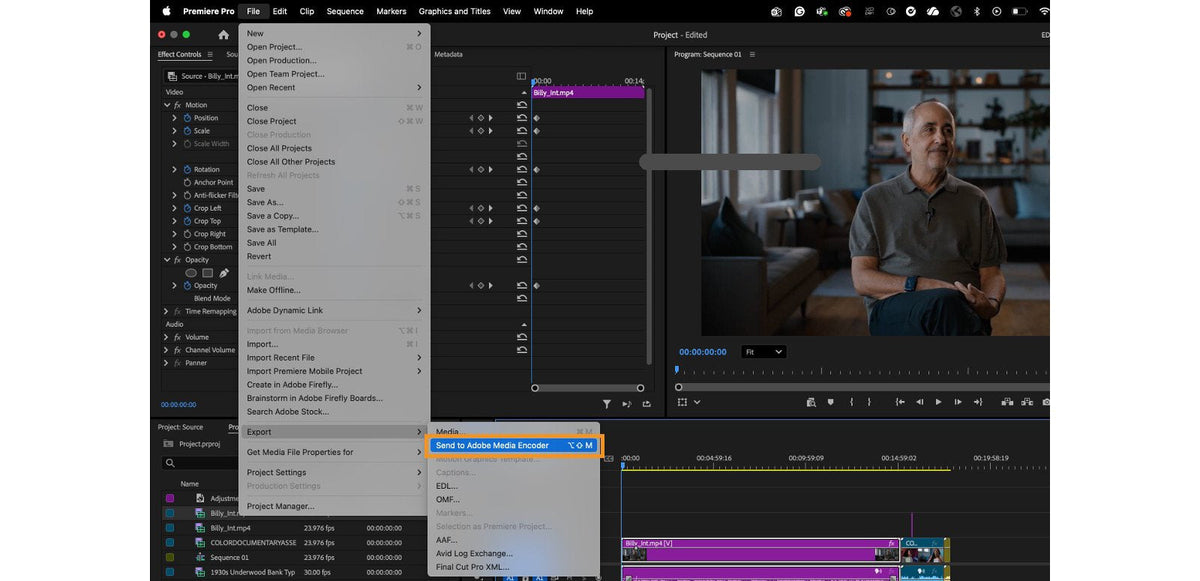
Enviar a Adobe Media Encoder
Elige Archivo > Exportar > Enviar a Adobe Media Encoder, o pulsa Opción+Mayús+M en macOS o Alt+Mayús+M en Windows. Tu secuencia va directa a Media Encoder sin abrir el modo Export. La exportación se hace en segundo plano, así que puedes seguir editando.

Ajustes recientes en el modo Export
El menú Ajuste preestablecido del modo Export ahora muestra los tres últimos ajustes con los que exportaste. Si entregas los mismos formatos cada semana, tu siguiente exportación está a dos clics.
También en esta actualización
- Arrastrar y soltar en Productions. Mueve recursos y secuencias entre proyectos de la misma Production. Mantén pulsado Cmd (macOS) o Ctrl (Windows) para copiarlos en lugar de moverlos.
- RED R3D más rápido. Mejor reproducción del material de RED en los Mac con Apple M1 y M2.
- Transiciones aceleradas por GPU. Center Split, Split y Non-Additive Dissolve se reproducen con más fluidez y se exportan más rápido.
- Nuevo panel Aprender. Tutoriales y una lista personal de reproducción en Ventana > Espacios de trabajo > Aprendizaje.
- Importación de plantillas más fácil. Un cuadro de diálogo explica que las Motion Graphics templates importadas van a la pestaña Examinar del panel Gráficos esenciales.
Mira todas las funciones del año en las novedades de Premiere Pro 2023.
Preguntas frecuentes
¿Cuál es el atajo para enviar una secuencia a Media Encoder?
Opción+Mayús+M en macOS y Alt+Mayús+M en Windows, a partir de Premiere Pro 23.3.
¿Text-Based Editing ya estaba en Premiere Pro 23.3?
No. En ese momento todavía estaba en la beta pública. Llegó con Premiere Pro 23.4 en mayo de 2023.
¿Quieres aplicar efectos tan rápido como exportas? BetterFX pone cualquier efecto a un atajo de distancia.