kirjoittaja
1. Object Mask
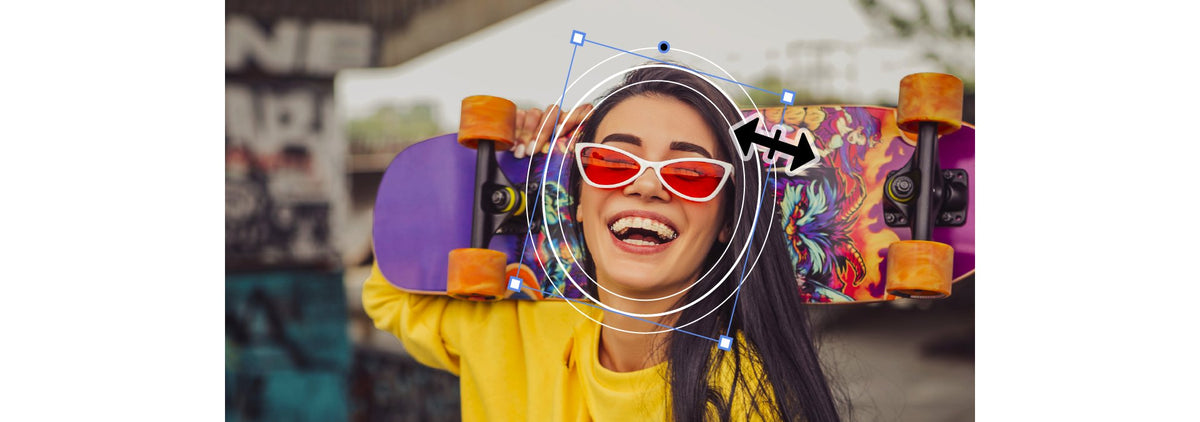
Liikkuvan ihmisen maskaaminen tarkoitti ennen piirtämistä ja seurantaa käsin. Object Maskilla (26.0) viet kursorin kuvan päälle, värillinen peittokuva tarttuu ihmiseen tai esineeseen, ja yksi klikkaus tekee maskin. Premiere seuraa sitä sitten koko otoksen ajan.
Se sopii kasvojen sumentamiseen, kohteen kirkastamiseen tai yhden kuvan osan värimäärittelyyn. Myöhemmät päivitykset toivat Sharp- ja Smooth-reunatilat (26.2), nopeamman seurannan (26.3) ja pehmeyssäätimen (26.5).

2. Nopeammat muotomaskit
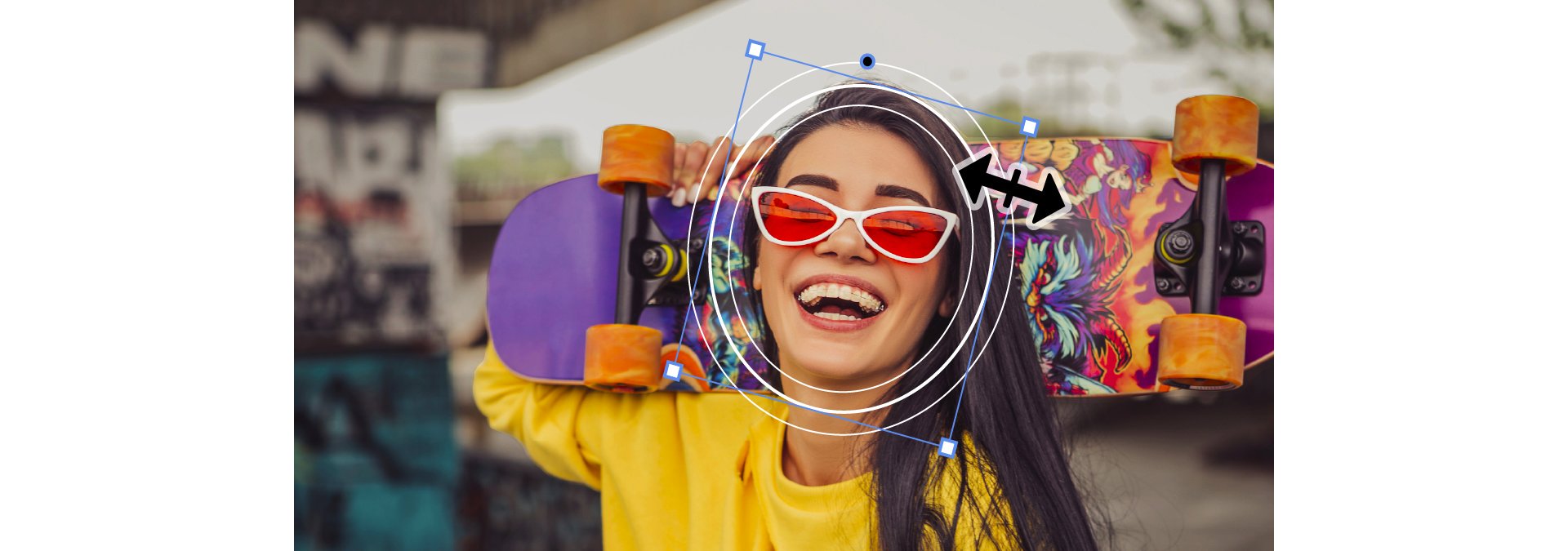
Ellipse-, Rectangle- ja Pen-maskit rakennettiin uudelleen versiossa 26.0, ja Adoben mukaan ne seuraavat jopa 20 kertaa nopeammin. Piirrät ne työkalupalkista, muotoilet ne Program Monitorissa ja yhdistät ne sekoitustiloilla.
Varsinainen ajansäästäjä ovat seurantatyökalut. Seuraa eteen- ja taaksepäin yhdestä ruudusta, kiinnitä maski näyttöön tai seinään 3D-perspektiiviseurannalla ja korjaa muutama ruutu tekemättä koko seurantaa uudelleen.
3. Generative Media Tool
Puuttuuko otos tai ääni? Generative Media Tool (26.5) tekee videoklippejä ja ääniefektejä tekstikehotteesta juuri siihen kohtaan aikajanaa, jossa tarvitset niitä. Tulos on tavallinen klippi, jota voit trimmata ja editoida.
Voit käyttää projektisi ruutuja referenssinä, jotta uusi klippi sopii ympäröiviin otoksiin, ja valita Adobe Fireflyn tai kumppanimallin. Se käyttää generatiivisia krediittejä.

4. Paper Edit
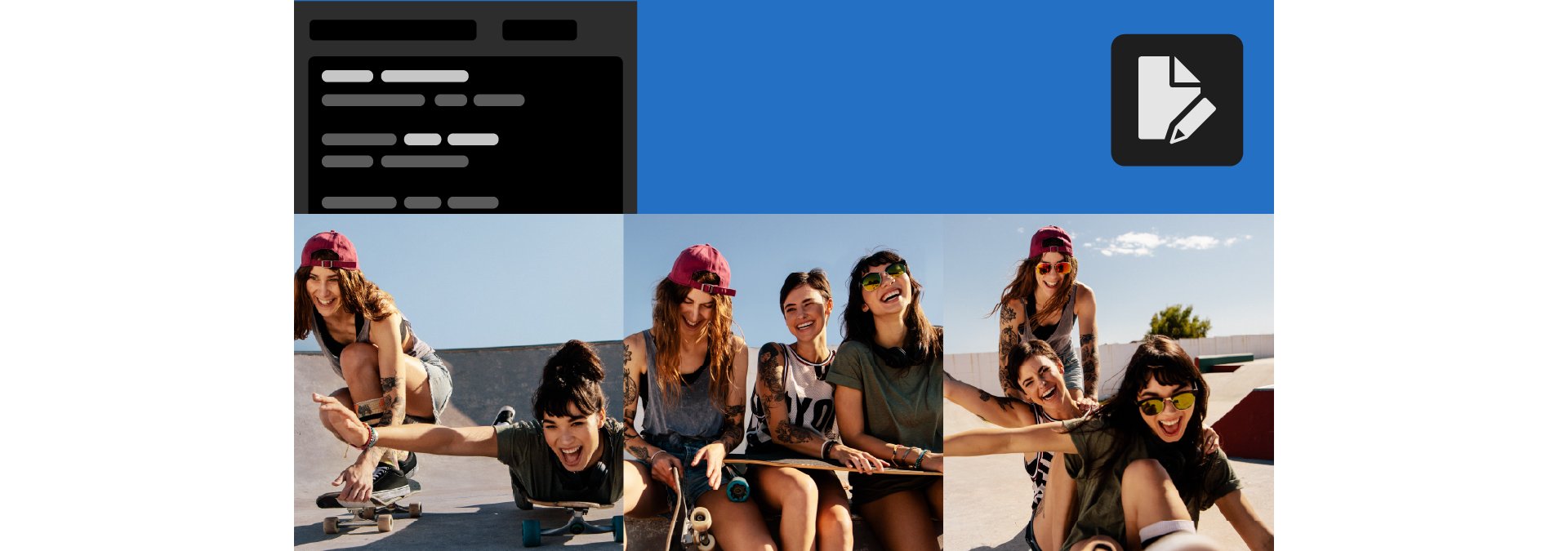
Paper Edit (26.5) tekee litteroinnistasi raakaleikkauksen. Valitse haluamasi repliikit Text-paneelissa, esikatsele ne, niin Premiere rakentaa niistä uuden sekvenssin.
Se on parhaimmillaan haastatteluissa ja podcasteissa, joissa tiedät jo, mitä haluat ihmisten sanovan. Ei enää tunnin materiaalin selaamista yhden lauseen löytämiseksi.
5. Sana kerrallaan -tekstitykset
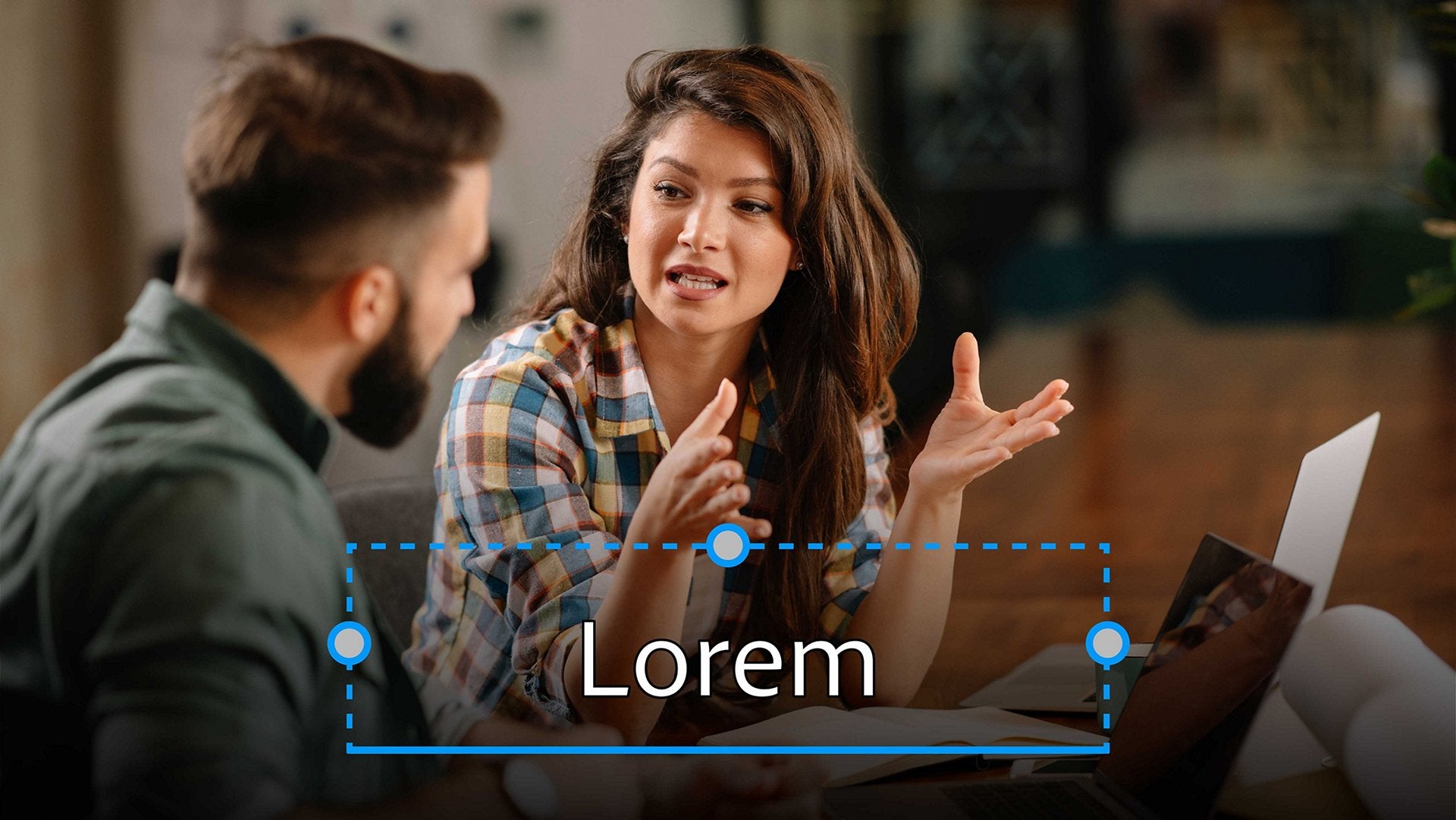
Yksi sana kerrallaan -tekstitystyyliä näkee kaikkialla somevideoissa. Versiossa 26.3 valitset Single Word, kun teet tekstityksiä, niin Premiere ajoittaa jokaisen sanan ääneesi. Ei enää tekstitysten jakamista käsin.
6. Sequence Index
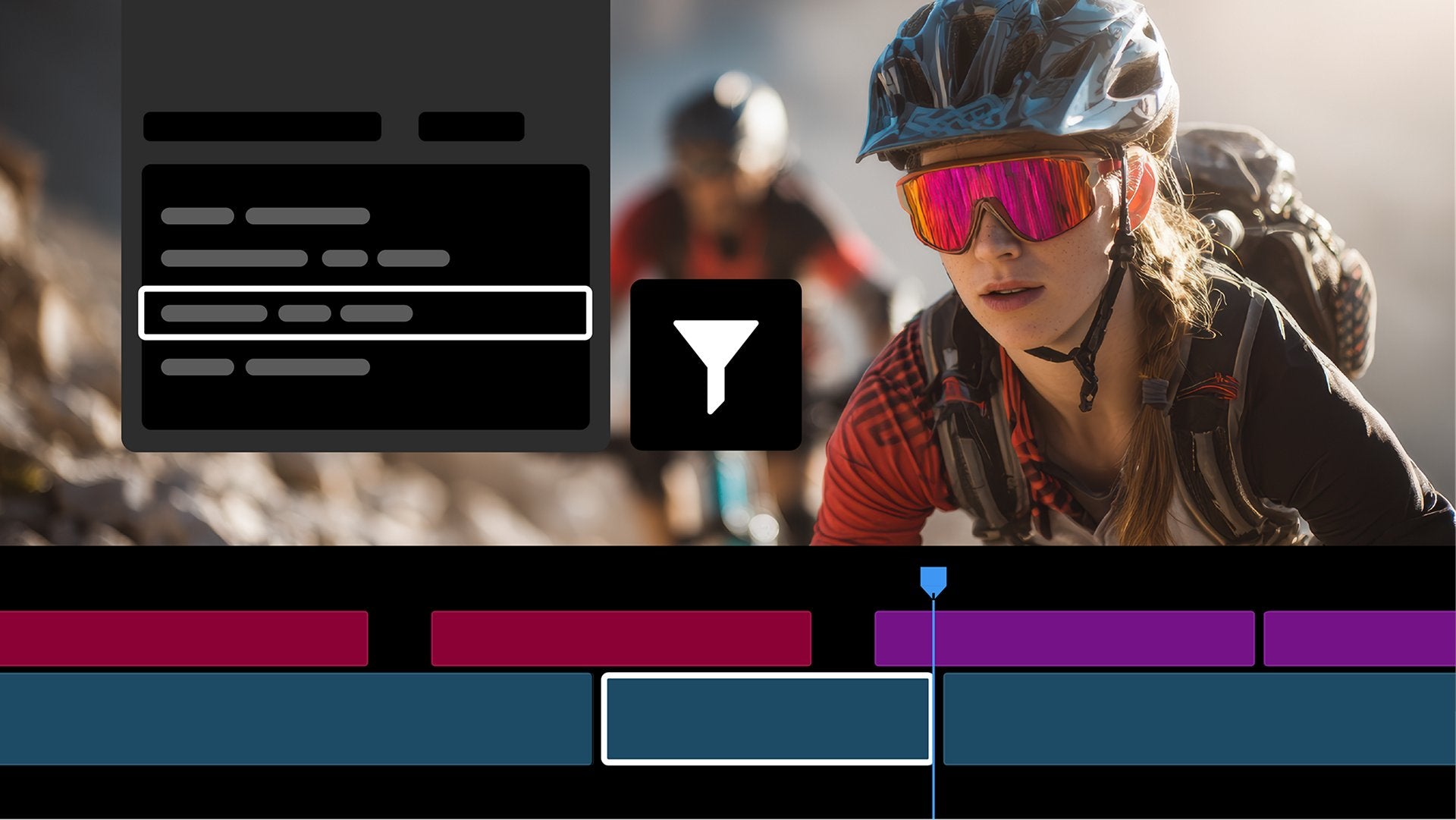
Pitkiä aikajanoja on vaikea lukea. Sequence Index -paneeli (26.2) listaa kaiken sekvenssisi sisällön haettavaan taulukkoon, joten löydät klipin ja hyppäät siihen sekunneissa. Se toimii hyvin yhdessä Search-paneelin uuden merkkihaun kanssa, joka tuli myös versiossa 26.2.
7. Color Mode (beta)
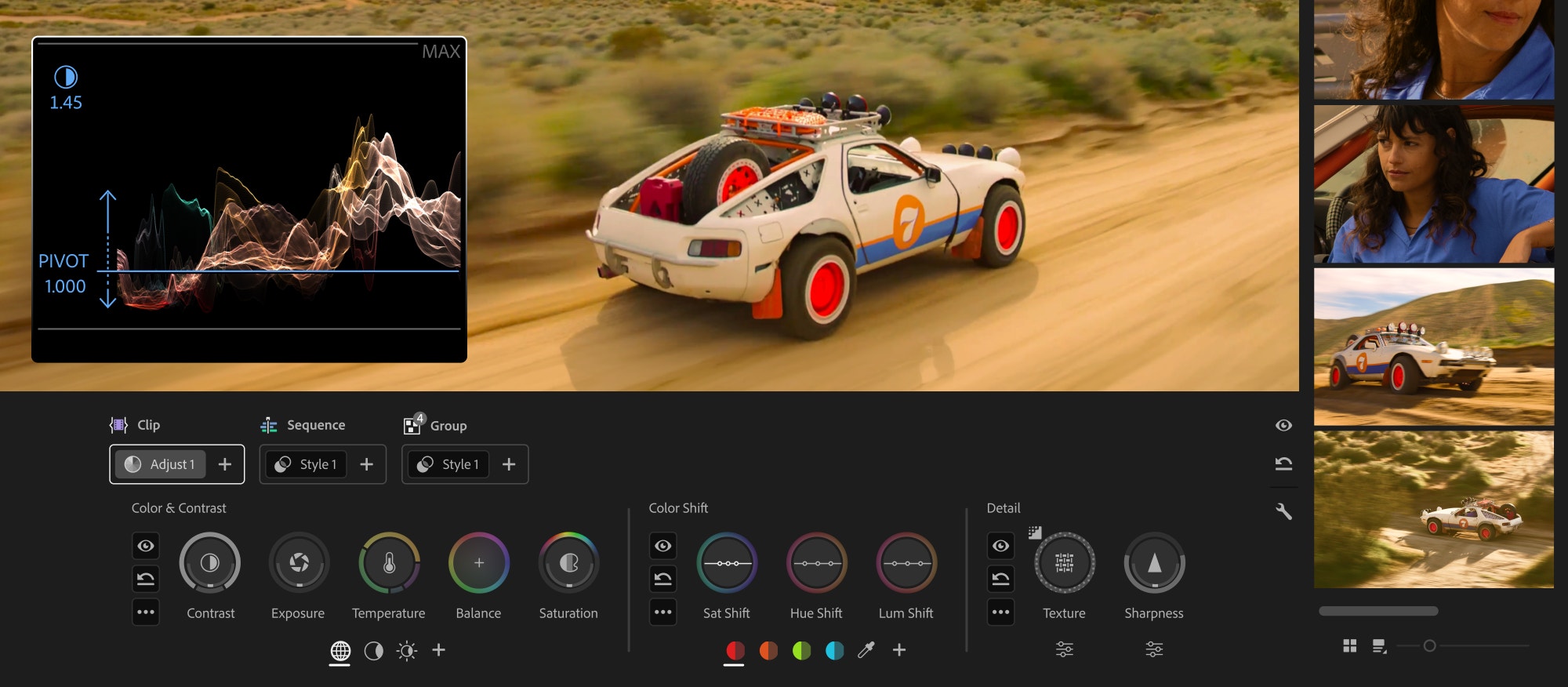
Color Mode saapui julkisena betana versiossa 26.2. Se on editoijille tehty värimäärittelyn työtila, jossa on Clip Grid, uudet Color Controls -säätimet ja värimäärittely klipeittäin, ryhmittäin tai sekvensseittäin. Jos värimäärittelet Premieressä, sitä kannattaa kokeilla versiossa 26, mutta tässä versiossa se pysyy betana. Valmis Color Mode tuli Premiere Pro 2027:n mukana.
Myös uutta Premiere Pro 2026:ssa
- Siirtymäkahvat (26.0). Muuta siirtymää vetämällä sitä suoraan klipissä.
- Windows on ARM (26.0). Toimii natiivisti Snapdragon X -PC:illä.
- Global Audio Mute (26.2). Mykistä kaikki sekvenssin äänet yhdellä klikkauksella.
- Aaltomuodot Source Monitorissa (26.2). Näe ääni kuvan alla.
- Uudet efektit ja siirtymät (26.2 ja 26.3). Channel Blur, Gradient, Noise, 3D Spinback, Slide, Shape Dissolve ja Magnify.
- Enemmän Generative Extendiä (26.5). Toimii materiaalilla 360p:stä 4K UHD:hen ja millä tahansa kuvasuhteella.
Mietitkö, mitä versiota käyttää? Oppaassamme kannattaako päivittää Premiere Pro 2026:een käydään se läpi, myös se, mitä tehdä Intel-Macilla. Kaikkien uusien ominaisuuksien lista kattaa loput.
UKK
Mikä on Premiere Pro 2026:n paras uusi ominaisuus?
Useimmille editoijille se on Object Mask. Yksi klikkaus maskaa ja seuraa ihmistä tai esinettä, mikä vaati ennen paljon käsityötä.
Missä Premiere 26 -versiossa ovat kaikki nämä ominaisuudet?
Premiere 26.5:ssä syyskuulta 2026 tai missä tahansa sitä myöhemmässä 26.5-korjausversiossa. Päivitä uusimpaan 26.x-versioon, niin saat kaiken tällä listalla.
Toimivatko BetterFX ja EaseFlow Premiere Pro 2026:ssa?
Kyllä. Kaikki lisäosamme toimivat Premiere Pro 2021–2027:ssa.
Haluatko minkä tahansa efektin yhdellä näppäilyllä Premiere Pro 2026:ssa? Hanki BetterFX Premiere Prohon.