par
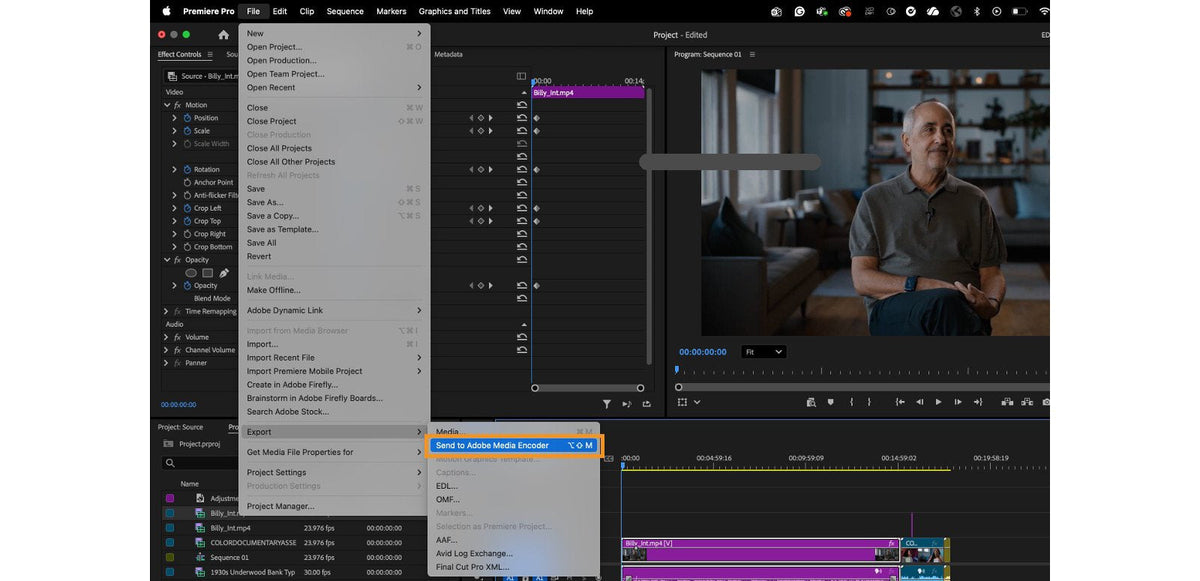
Envoyer à Adobe Media Encoder
Choisis Fichier > Exporter > Envoyer à Adobe Media Encoder, ou appuie sur Option+Maj+M sous macOS ou Alt+Maj+M sous Windows. Ta séquence part directement dans Media Encoder sans ouvrir le mode Export. L’export tourne en arrière-plan, tu peux donc continuer à monter.

Paramètres prédéfinis récents dans le mode Export
Le menu Paramètre prédéfini du mode Export liste maintenant les trois derniers paramètres prédéfinis avec lesquels tu as exporté. Si tu livres les mêmes formats chaque semaine, ton prochain export est à deux clics.
Aussi dans cette mise à jour
- Glisser-déposer dans les Productions. Déplace des éléments et des séquences entre les projets d’une même Production. Maintiens Cmd (macOS) ou Ctrl (Windows) pour copier à la place.
- RED R3D plus rapide. Une meilleure lecture des images RED sur les Mac Apple M1 et M2.
- Transitions accélérées par le GPU. Center Split, Split et Non-Additive Dissolve se lisent plus fluidement et s’exportent plus vite.
- Nouveau panneau Apprendre. Des tutoriels et une liste de lecture personnelle sous Fenêtre > Espaces de travail > Apprentissage.
- Import de templates simplifié. Une fenêtre explique que les Motion Graphics templates importés vont dans l’onglet Parcourir du panneau Objets graphiques essentiels.
Découvre toutes les nouveautés de l’année dans les nouveautés de Premiere Pro 2023.
FAQ
Quel est le raccourci pour envoyer une séquence à Media Encoder ?
Option+Maj+M sous macOS et Alt+Maj+M sous Windows, depuis Premiere Pro 23.3.
Text-Based Editing était-il dans Premiere Pro 23.3 ?
Non. Il était encore dans la bêta publique à ce moment-là. Il est arrivé dans Premiere Pro 23.4 en mai 2023.
Tu veux appliquer tes effets aussi vite que tu exportes ? BetterFX met n’importe quel effet à un raccourci de distance.