scritto da
Aggiorna subito se
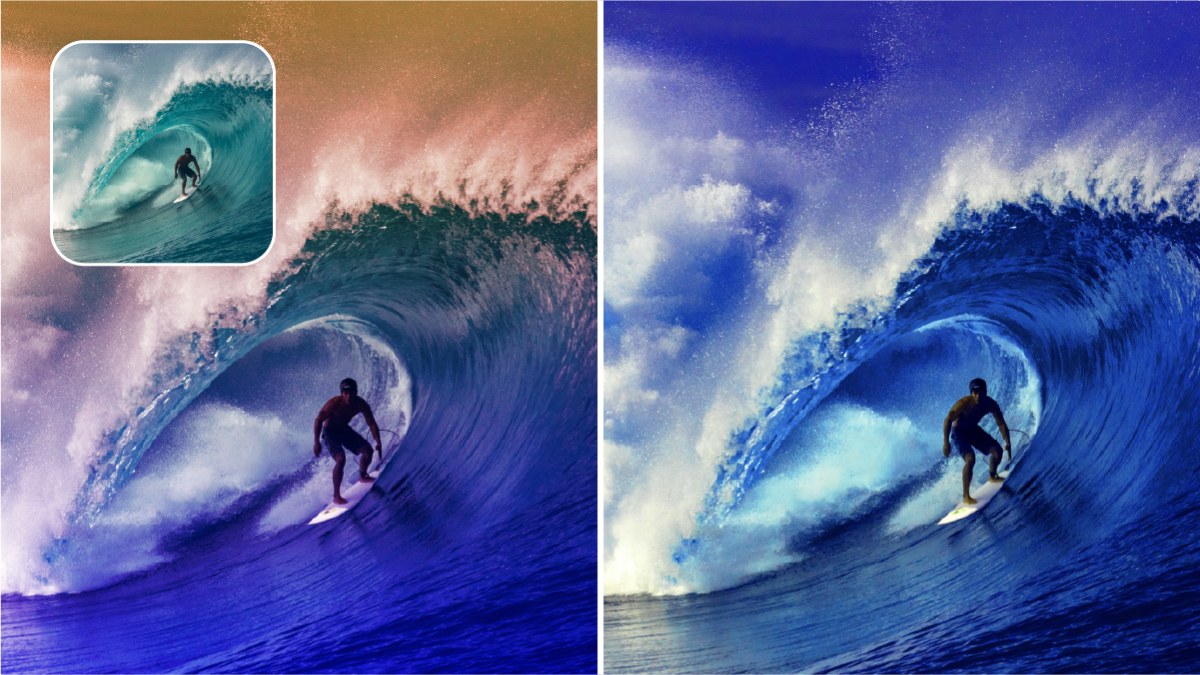
- Correggi il colore in Premiere. Color Mode ti permette di correggere per clip, per gruppo o su tutta la sequenza.
- Monti interviste o podcast. Separate Crosstalk divide due voci sovrapposte in due tracce.
- Mixi musica sotto i dialoghi. Auto Ducking ora aggiorna i suoi fotogrammi chiave quando cambi il montaggio.
- Stai iniziando un nuovo progetto. Un progetto nuovo è il posto più facile per imparare i nuovi strumenti.
Aspetta se
- Sei nel mezzo di un grande progetto. Finiscilo prima in Premiere 26. Adobe lo consiglia per i progetti che si basano su Colore Lumetri.
- Condividi progetti con altri. I progetti salvati in Premiere Pro 2027 non si aprono nelle versioni precedenti, quindi aggiornate insieme.
- Il tuo computer non soddisfa i nuovi requisiti. Controlla prima la tabella qui sotto.
Requisiti di sistema di Premiere Pro 2027
| Computer | Premiere Pro 2027 |
|---|---|
| Mac | Apple Silicon (M1 o successivo) con macOS 15 o successivo |
| Mac con macOS 14 | Aggiorna prima a macOS 15 |
| Mac Intel | Non supportato. Resta su Premiere 26 |
| Windows | Windows 11 versione 24H2 o successiva, con una GPU supportata |
| Windows 11 23H2 | Non si può installare. Aggiorna prima Windows |
| Windows 10 | Non più supportato |
Premiere non si avvia se non trova una GPU supportata, quindi controlla la scheda grafica su Windows prima di aggiornare.
Cosa cambia quando aggiorni
- Il pannello Colore Lumetri sparisce. Le tue correzioni Lumetri funzionano ancora e le modifichi in Controllo effetti. Le nuove correzioni si fanno in Color Mode.
- I progetti non si aprono nelle versioni precedenti. Appena salvi un progetto in Premiere Pro 2027, Premiere 26 non può più aprirlo.
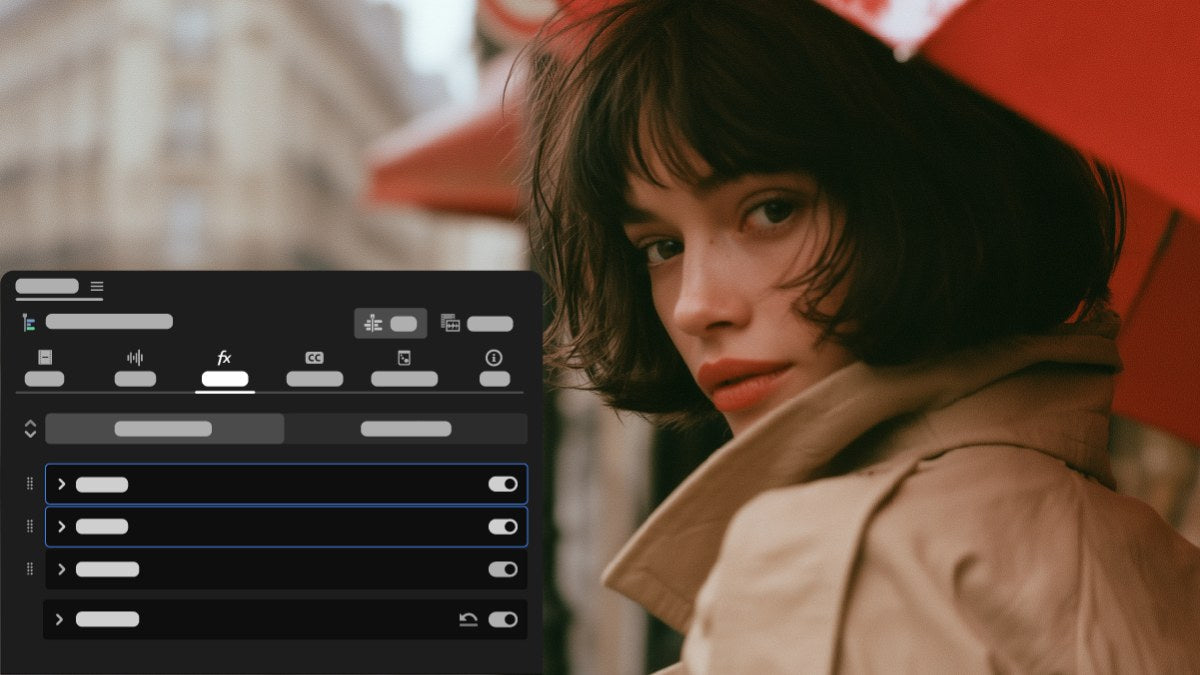
- Effetti più a portata di mano. Effetti video, effetti audio e maschere ora appaiono anche come schede nel pannello Proprietà.
- Alcune funzioni usano crediti. L’AI Assistant, Separate Crosstalk e gli strumenti generativi usano i crediti generativi di Adobe.
Come aggiornare senza rischi
Passo 1: Finisci o salva i tuoi progetti
Salva ogni progetto aperto in Premiere 26 e tieni una copia di qualsiasi progetto su cui stai ancora lavorando.
Passo 2: Tieni Premiere 26 installato
Nell’app Creative Cloud, clicca su Aggiorna accanto a Premiere, apri Opzioni avanzate e disattiva Rimuovi le versioni precedenti. Le due versioni restano una accanto all’altra, e puoi aprire i vecchi progetti in 26 quando vuoi.
Passo 3: Controlla plugin e template
Assicurati che i plugin e i template che usi ogni giorno supportino Premiere Pro 2027. I nostri lo fanno tutti (vedi sotto).
Passo 4: Inizia con un nuovo progetto
Prova Color Mode e i nuovi strumenti audio prima su un progetto nuovo. Quando tutto funziona come vuoi, sposta il tuo prossimo grande progetto.
I nostri plugin, template e preset funzionano in Premiere Pro 2027?
Sì. EaseFlow, BetterFX, QuickPaste e Mako funzionano tutti in Premiere Pro 2027, senza bisogno di un nuovo download.
- Plugin. Premiere Pro dalla 2021 alla 2027.
- Motion Graphics template. Premiere Pro dalla 2021 alla 2027.
- Preset. Premiere Pro dalla 2019 alla 2027.
Se per ora resti su Premiere 26, continuano a funzionare anche lì.
Domande frequenti
Vale la pena aggiornare a Premiere Pro 2027?
Per la maggior parte dei montatori, sì. Color Mode e i nuovi strumenti audio fanno risparmiare tempo vero. Aspetta solo se sei a metà di un progetto, condividi progetti con persone su versioni precedenti o il tuo computer non soddisfa i nuovi requisiti.
Posso tornare a Premiere Pro 2026?
Sì. Puoi reinstallare Premiere 26 dall’app Creative Cloud. I progetti salvati in 2027 non si apriranno lì, quindi tieni delle copie.
Premiere Pro 2027 funziona su Windows 10?
No. Premiere Pro 2027 richiede Windows 11 versione 24H2 o successiva.
Devo reinstallare i plugin dopo l’aggiornamento?
I nostri no. EaseFlow, BetterFX, QuickPaste e Mako appaiono in Premiere Pro 2027 in Finestra > Estensioni, come prima.
Stai passando a Premiere Pro 2027? Scopri i plugin che ci funzionano.