

 by
by 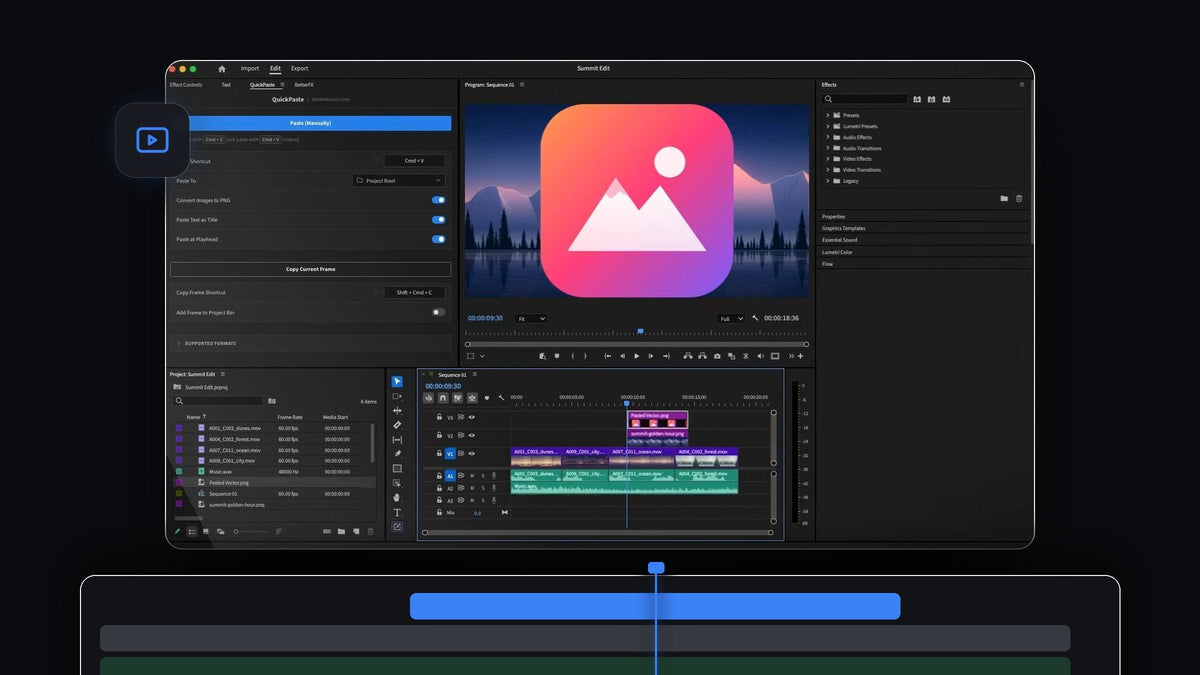
Premiere Pro 2023に最適な貼り付けプラグイン
Premiere Pro 2023でReels、TikTok、Shortsを作る編集者にとって、最適な貼り付けプラグインはQuickPasteです。iPhoneの写真、ショップページのWebP画像、ブランドのSVGロゴをコピーしてCmd + Vを押すだけで、縦型編集にすぐ使えるきれいなPNGとして取り込まれます。
QuickPasteはMacとWindowsのPremiere Pro 2023(バージョン23)で動作します。価格は買い切りで24.99ドル(通常価格34.99ドル)。永久アクセス、無料アップデート、クライアントやブランドの仕事に使える商用ライセンスが付いています。
SNS向けの編集は、クライアントから届く素材で組み立てます。スマホから直接送られてくるHEIC写真、Webから拾ったAVIFやWebP画像、ベクター形式のロゴ。こうした形式はたいてい変換ツールを経由する手間がかかります。QuickPasteなら貼り付けと同時に変換が終わります。
紹介動画を見る
スピード重視のSNS編集のために
リールは今日出さなければなりません。ファイル変換の作業が終わってからでは遅いのです。QuickPasteは、画像を見つけてから9:16シーケンスに表示されるまでのあらゆる手順をなくします。
- どんな画像も、きれいなPNGに。WebP、HEIC、AVIF、JPEG、GIF、TIFF、BMP、RAWはすべて、Premiere Proに届く前にPNGになります。手作業の変換は不要です。
- スマホの写真も大歓迎。HEIC写真をAirDropでMacに送り、コピーして貼り付けるだけ。PNGとして取り込まれます。
- Webから直接。Webページの画像をコピーして貼り付けます。QuickPasteが代わりに保存してくれるうえ、コピーした画像リンクでも使えます。
- ベクターにも対応。SVG、PDF、EPSのアートワークもそのまま貼り付けられるので、ブランドロゴをデザインファイルから直接持ってこられます。
- Premiereのどこからでも貼り付け。先にQuickPasteパネルを開く必要はありません。貼り付けるだけです。
- いつものショートカットで。MacならCmd + V、WindowsならCtrl + V。
- 好きな場所に配置。貼り付けたファイルの保存先ビンを選び、Paste at Playheadをオンにすればタイムラインに直接置けます。
スマホの映像はHDRで届くことが多く、Premiere Pro 23.2ではHDRメディアの自動トーンマッピングが追加されました。静止画にはQuickPasteを組み合わせれば、スマホ素材中心のリールもすばやく仕上がります。
ステップ1:QuickPasteをインストール
購入後、注文ページまたはメールのリンクからQuickPasteをダウンロードし、ガイド付きインストーラーを実行します。QuickPasteアプリとPremiere Proプラグインが自動でセットアップされます。その後、Premiere Pro 2023と縦型シーケンスを開きます。
QuickPasteパネルで、Convert Images to PNGをオンのままにしておきます。コピーした画像をすべてPNGに変換するのがこの設定です。
ステップ2:画像とロゴをコピー
たとえば商品リールを編集しているとします。クライアントから届いたHEIC写真、ショップページのAVIF商品画像、撮影で撮ったRAW写真をコピーします。どれもそのまま貼り付けられます。

ロゴは、デザインアプリでブランドファイルを開き、ロゴを右クリックしてSVGとしてコピーします。

ステップ3:貼り付けてリールを組み立てる
Premiere ProでCmd + VまたはCtrl + Vを押します。各画像はPNGとしてビンに入り、Paste at Playheadがオンなら再生ヘッドの位置でタイムラインに配置されます。SVGロゴはすぐにスケールや配置ができる状態で入ります。

次は動きを加えましょう。Premiere ProでTikTok風の編集をする方法のガイドではテンポの速いカットのスタイルを解説し、バズるTikTokテキストの作り方では上に載せるキャプションを扱っています。
リールを増やして、回り道を減らす
週に何度も投稿していると、小さな遅れが積み重なります。変換、保存、読み込みという作業がなくなれば、その時間をフック、テンポ、キャプションに回せます。
QuickPasteが対応するすべての形式については、QuickPasteの完全ガイドをご覧ください。長めのプロジェクトにも取り組んでいますか?Premiere Pro 2022に最適な貼り付けプラグインもチェックしてください。
よくある質問
QuickPasteはPremiere Pro 2023で使えますか?
はい。QuickPasteはMacとWindowsのPremiere Pro 2023(バージョン23)で動作します。Premiere Pro 2021から2026までのすべてのバージョンに対応しています。
iPhoneのHEIC写真をPremiere Proに貼り付けられますか?
はい。HEIC写真をコピーして、Premiere ProでCmd + Vを押してください。プロジェクトに届く前に、QuickPasteが自動でPNGに変換します。
WebサイトのWebPやAVIF画像を貼り付けられますか?
はい。画像を右クリックしてCopy Imageを選び、貼り付けます。QuickPasteが代わりに保存してPNGに変換するので、事前にダウンロードする必要はありません。
SVGロゴをPremiere Proに貼り付けられますか?
はい。SVG、PDF、EPSのアートワークはそのまま貼り付けられます。デザインアプリでロゴをSVGとしてコピーし、Premiere Proで貼り付けてください。
スマホの写真もWeb画像も、すべてリールにすぐ使えるPNGに。Premiere Pro 2023用のQuickPasteを手に入れる。



