

 by
by 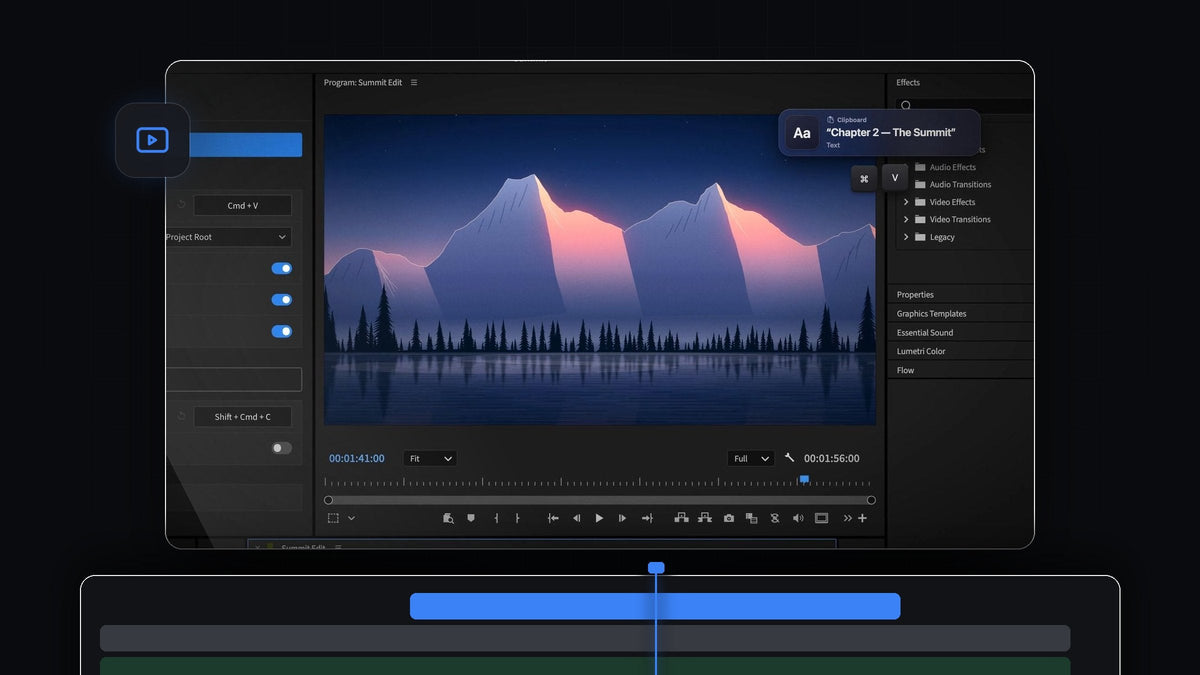
Premiere Pro 2025で結婚式映像に最適なペーストプラグイン
Premiere Pro 2025に最適なペーストプラグインはQuickPasteです。新郎新婦の名前、誓いの言葉の一節、ゲストがスマホで撮った写真をコピーしてCmd + V(WindowsではCtrl + V)を押せば、もう編集に入っています。MacとWindowsのPremiere Pro 2025(バージョン25)で動作し、価格は買い切りで24.99ドルです。
結婚式の映像には、すでに別の場所に書かれている言葉がたくさんあります。名前と日付はウェディングプランナーのメールに、会場は招待状に、朗読の文章は式次第に載っています。QuickPasteがあれば打ち直す必要はなく、その時間をストーリーづくりに使えます。
紹介動画を見る
ウェディング編集にもたらすもの
QuickPasteはPremiere Proのどこからでも、いつものペーストショートカットで使えます。ウェディングやイベントの編集者がよく使う機能はこちらです。
- テキストがタイトルになる。好きなテキストをコピーすると、すぐにスタイルを付けられるタイトルとして入ります。名前、日付、チャプターカード、誓いの言葉の引用もペーストひとつです。
- ビンを選べる。貼り付けたファイルは専用のビン、自分で選んだビン、またはプロジェクトのルートに入るので、タイトルやゲストの写真が何時間分もの素材に埋もれることはありません。
- 再生ヘッドの位置に挿入。Paste at Playheadをオンにすると、ペーストするたびにタイムラインの今カットしている位置へ直接入ります。
- ゲストの写真もそのまま使える。HEIC、AVIF、RAWなどの画像はPremiere Proに届く前にきれいなPNGに変換されるので、披露宴でスマホから撮った写真もそのまま貼り付けられます。
- 音楽とサウンド。オーディオやビデオのファイルをコピーして貼り付けるだけ。Premiere Proが読み込めるものなら、QuickPasteで貼り付けられます。
- 新郎新婦のためにフレームをコピー。Copy Current Frameは再生ヘッド位置のフレームをフル解像度のPNGとして取得します。先行公開用のスチルにぴったりです。
機能の一覧をすべて見たいですか?QuickPasteの概要ですべての形式を紹介しています。
ステップ1:QuickPasteにタイトル用のビンを指定する
タイトルとスチル用のビンを作成し、QuickPasteパネルを開いてPaste Toでそのビンを選びます。Paste Text as Titleがオンになっていることを確認してください。
毎回同じプロジェクトテンプレートから結婚式の編集を始めるなら、そのビンを一度追加しておけば、新しいカップルごとに最初から用意されています。設定方法はPremiere Proでプロジェクトテンプレートを作る方法のガイドで紹介しています。
ステップ2:名前をコピーしてタイトルを貼り付ける
テキストがすでにあるメール、メモ、式次第を開きます。新郎新婦の名前や「挙式」のようなチャプターカードなど、その行を選択してコピーします。

Premiere Proに切り替え、タイトルを表示したい位置に再生ヘッドを置いてCmd + VまたはCtrl + Vを押します。テキストが素材の上にタイトルとして入り、新郎新婦が書いたとおりの表記になります。

タイトルクリップは再生ヘッドの位置でタイムラインに置かれ、そのアイテムは選んだビンの中で、ほかに貼り付けたものと並んでいます。

ステップ3:Propertiesパネルでスタイルを付ける
タイトルクリップを選択します。Premiere Pro 2025ではPropertiesパネルにText、Appearance、Alignmentのコントロールがまとまっているので、フォント、サイズ、色をその場で設定できます。好みのスタイルでタイトルをひとつ作ってスタイルとして保存すれば、貼り付けた名前やチャプターカードをすべてそろえられます。
タイトルは初めてですか?基本はPremiere Proでテキストを追加する方法のガイドで解説しています。締め切りが迫るチームへの納品が中心なら、2026年版をご覧ください。
よくある質問
QuickPasteはPremiere Pro 2025で使えますか?
はい。QuickPasteはMacとWindowsのPremiere Pro 2025(バージョン25)で使えます。Premiere Pro 2021から2026までのすべてのバージョンに対応しています。
Premiere Proでテキストをタイトルとして貼り付けられますか?
はい。QuickPasteなら、好きなテキストをコピーしてPremiere Proでペーストショートカットを押すだけ。すぐにスタイルを付けられるタイトルとして入ります。
貼り付けたファイルはどこに入りますか?
専用のビン、自分で選んだビン、またはプロジェクトのルートに入ります。Paste at Playheadをオンにすると、ペーストするたびにタイムラインにも直接入ります。
ゲストのiPhone写真も貼り付けられますか?
はい。HEIC、AVIF、WebP、RAWなどの画像形式は自動的にきれいなPNGに変換されるので、ゲストの写真もそのままプロジェクトに貼り付けられます。
今後のアップデートも含まれますか?
はい。QuickPasteは買い切りで24.99ドル。永久に使えて、今後のアップデートもすべて含まれます。
名前も誓いの言葉もゲストの写真も、数秒で貼り付け。Premiere Pro 2025用QuickPasteを入手する。



