

 by
by 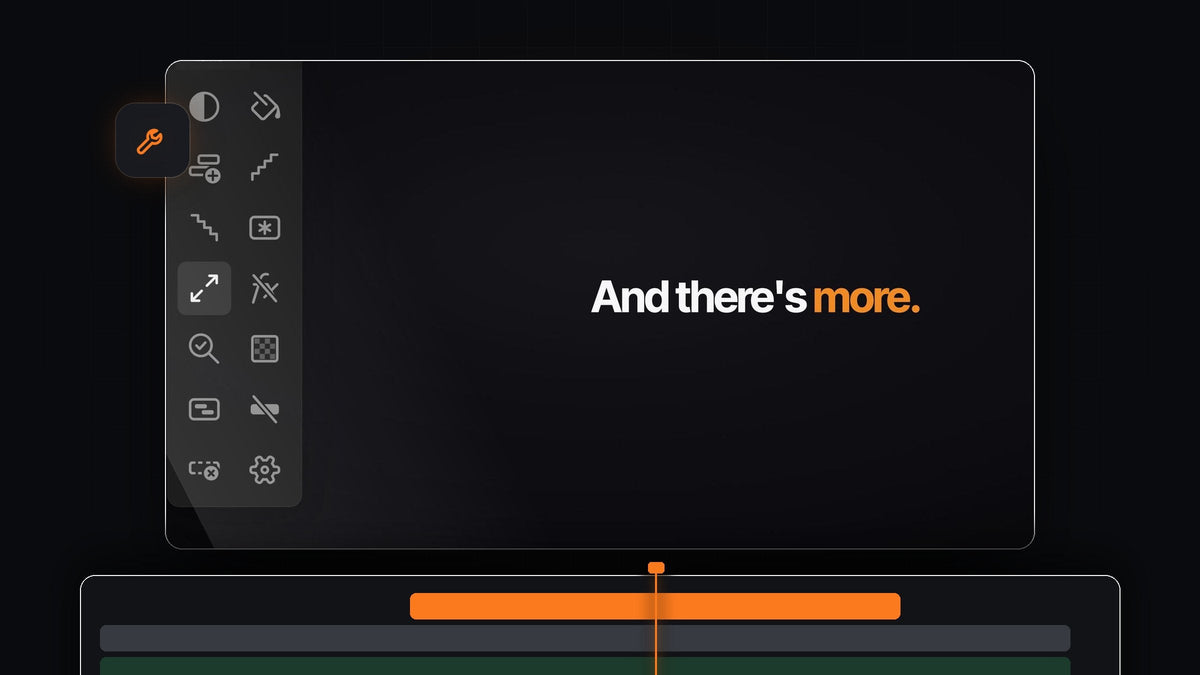
結論から言うと
Create Trimmed Adjustment Layerのような結果をPremiere Pro内で得たいですか?Makoなら、選択したクリップにぴったりトリミングされた調整レイヤーを1クリックで追加できます。Mac・Windowsで無料です。
Projectパネルも、New Itemダイアログも、レイヤーをドラッグして両端をトリミングする作業も不要です。クリップを選択してAdjustment Layerをクリックすれば、すぐにグレーディングを始められます。
Makoでの「トリミングされたレイヤー」とは
良い調整レイヤーは、ショットとまったく同じ位置で始まって終わり、そのすぐ上に配置されます。Makoはいくつかのシンプルなルールで、そのすべてを自動で処理します。
- 選択範囲に合わせてカット。レイヤーは最初に選択したクリップで始まり、最後のクリップで終わります。
- 最初の空きトラックに。それらのクリップの上にある、最初の空いているロックされていないトラックに配置されます。
- クリップの上には重ねない。空きトラックがなければ、何かを上書きする代わりにMakoがトラックを追加します。
- 再生ヘッドの位置に。何も選択していない場合、レイヤーは再生ヘッドから5秒間をカバーします。
- きちんと整理。すべての調整レイヤーはMakoビンに入るので、Projectパネルがすっきり保たれます。
ステップ1:Makoをインストールする
カード不要、アカウント不要、ライセンスキー不要の$0でチェックアウトします。MacではMako.pkgを開き、Windowsではzip内のMakoSetup.exeを実行します。
Premiere Proを再起動し、Window > Extensions > Makoを開いてToolsパネルの横にドッキングします。MakoはPremiere Pro 2021以降に対応し、自動で最新の状態に保たれます。
ステップ2:グレーディングするクリップを選択する
タイムライン上のクリップを範囲選択でドラッグするか、Cmd-click(WindowsではCtrl-click)で1つずつ選びます。シーン全体でも、1つのショットでも、途中の一連のクリップでもかまいません。

Makoに必要なのは選択範囲だけです。サイズ、フレームレート、デュレーションなどの設定を入力する必要はありません。
ステップ3:1クリックでトリミング済みレイヤーを追加
MakoパネルのAdjustment Layerをクリックします。選択したクリップにぴったり合わせたレイヤーが1つ、すぐ上のトラックに表示されます。

そこにLumetri ColorやLUTを適用すれば、選択範囲全体が同じルックになります。何を適用するかは、Premiere ProのカラーグレーディングとLUTの読み込みのガイドを参考にしてください。
ステップ4:Shiftでクリップごとに1つずつ
ショットごとに個別の調整が必要なこともあります。インタビューを暖かく、屋外をより明るく、夜のショットをより暗く、といった具合です。ボタンをShift-clickすれば、選択したクリップそれぞれに専用のトリミング済み調整レイヤーが追加されます。

2つの方法は組み合わせられます。全体のルック用に共通のレイヤーを一番上に、ショットごとのバランス用にクリップ単位のレイヤーをその下に置きましょう。さらにCmd-click(WindowsではCtrl-click)すると、Makoは代わりにすべてのカットに0.4秒の短いレイヤーを置くので、フラッシュやウィップにすぐ使えます。
ステップ5:ルックをクリップから移す
エフェクトがすでにクリップに直接適用されている場合は、レイヤーでグレーディングしたほうが管理が楽です。それらのクリップを選択してClear Effectsをクリックすると、MotionとOpacityはそのままに、すべてのビデオエフェクトが削除されます。
これでルックは1つの調整レイヤーにまとまり、いつでもオフにしたり、微調整したり、削除したりできます。サイズが合っていないクリップがあれば、Fit to Frameが1クリックでぴったりにスケールし、Shift-clickならフレームいっぱいに広げます。
どのレイヤーもキー1つで
Adjustment Layerを右クリックしてKeyboard Shortcutを選びます。通常のクリック、Shift-click、Cmd-clickにそれぞれキーを割り当てれば、シーケンスのグレーディングは「選択、押す、調整」だけになります。
同じパネルで、カラーマットの追加、フレームのフリーズ、クリップのネストと解除、書き出し前のQC Checkもできます。13個のボタンすべてはMakoの解説記事で紹介しています。または今すぐMakoを入手しましょう。
よくある質問
Premiere Pro向けのCreate Trimmed Adjustment Layerの最適な代替は何ですか?
Makoです。選択したクリップにトリミングされた調整レイヤーを1クリックで追加でき、Shift-clickならクリップごとに1つずつ追加できます。Mac・Windowsで無料です。
Premiere Proで調整レイヤーをクリップと同じ長さにするには?
クリップを選択し、MakoのAdjustment Layerをクリックします。レイヤーは選択範囲に合わせて始まって終わるので、トリミングする必要はありません。
クリップごとに別々の調整レイヤーを追加できますか?
はい。Adjustment LayerボタンをShift-clickすれば、選択したクリップそれぞれに専用の調整レイヤーが追加されます。
Makoの調整レイヤーはプロジェクトのどこに入りますか?
ProjectパネルのMakoビンに入るので、プロジェクトが整理された状態に保たれます。
何も選択せずにクリックするとどうなりますか?
Makoが最初の空きトラックに、再生ヘッドから5秒間をカバーする調整レイヤーを追加します。
トリミング済みの調整レイヤーを1クリックで、しかも無料で。Premiere Pro用のMakoを入手。



