

 by
by 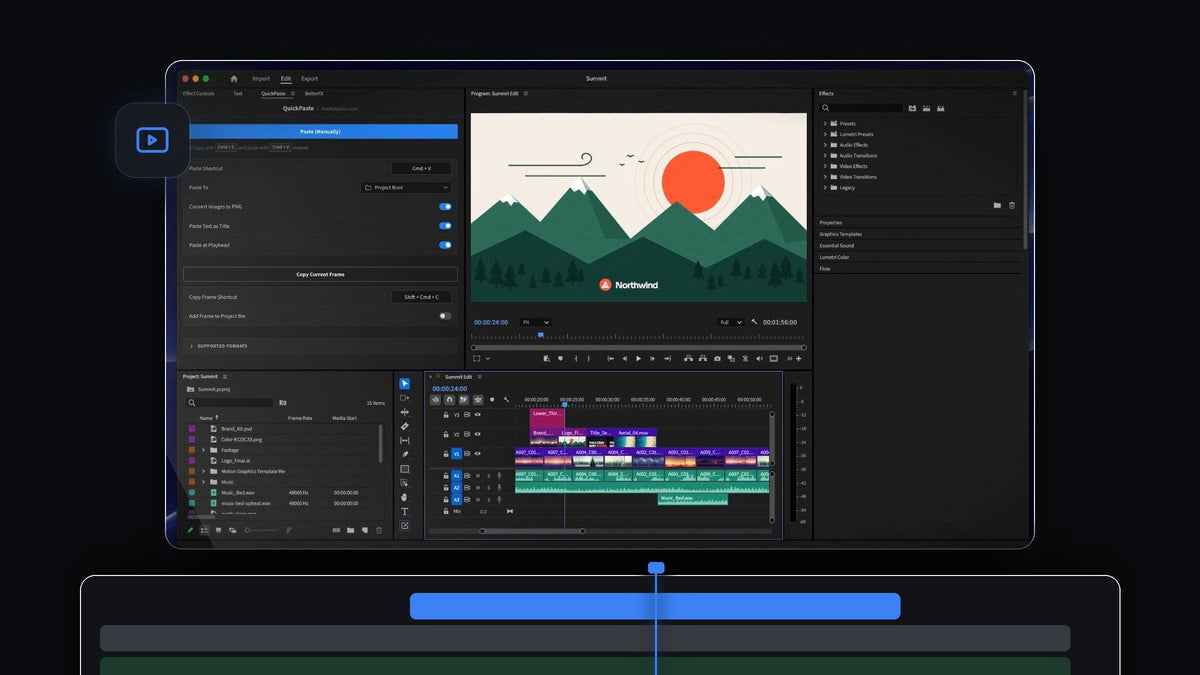
結論から言うと
Premiere Pro向けのEditBuddyの代替を探していますか?QuickPasteなら、コピーした画像がCmd + V(WindowsではCtrl + V)ひとつでビンに入り、タイムラインの再生ヘッド位置に配置されます。MacとWindowsの両方に対応しています。
クリックするパネルも、ドラッグする手間もありません。コピーして、再生ヘッドを置いて、貼り付ければ、画像はもう編集の中です。
紹介動画を見る
クリップボードからタイムラインまでキーひとつ
チュートリアル、レビュー、リアクション動画、解説動画は画像で成り立っています。スクリーンショット、Webの画像、ロゴ、商品写真。これまでは1枚ごとに、ファイルを保存して、読み込んで、ドラッグして配置する必要がありました。
QuickPasteは、そのすべてをいつもの貼り付けに集約します。Premiere Proのどこからでも使えるので、画像がどんどん増えても意識はタイムラインに集中したままです。
ステップ1:QuickPasteをインストールする
ダウンロードは購入直後に利用でき、メールでも届きます。ガイド付きインストーラーを実行すると、QuickPasteアプリとPremiere Proプラグインがセットアップされます。macOSとWindowsのPremiere Pro 2021〜2026に対応しています。
ステップ2:Paste at Playheadをオンにしてビンを選ぶ
QuickPasteパネルを一度だけ開きます。Paste at Playheadをオンにすると、貼り付けるたびにタイムラインへ直接配置されます。Paste Toで、ファイルの保存先を専用のビン、任意のビン、プロジェクトのルートから選びます。
Convert Images to PNGをオンのままにしておけば、コピーした画像はすべてきれいなPNGとして読み込まれます。以降は、貼り付けのためにパネルをクリックする必要はありません。
ステップ3:どこからでも画像をコピーする
ブラウザで画像を右クリックしてCopy Imageを選ぶか、スクリーンショットを撮るか、Finderやエクスプローラーでファイルをコピーします。コピーした画像リンクでも使えます。

ステップ4:再生ヘッドを置いてCmd + Vを押す
画像を表示したい位置に再生ヘッドを移動し、Cmd + Vを押します。QuickPasteが画像をビンに読み込み、同じ操作でタイムラインの再生ヘッド位置に配置します。

あとは通常のクリップと同じです。トリミングして、Effect Controlsでスケールを調整し、動きを付けましょう。アイデアが欲しいなら、Premiere Proでスクリーンショットをアニメーションさせる方法をご覧ください。
ステップ5:プロジェクトを整理された状態に保つ
貼り付けた画像はすべて、選んだビンに入るプロジェクト内の実ファイルです。100回貼り付けてもプロジェクトは整理されたままで、どの画像も数秒で見つけられます。

画像を重ねたシーケンスを作っていますか?Vox風の画像アニメーションのチュートリアルは、貼り付けた画像でいっぱいのタイムラインと相性抜群です。
画像だけじゃない
- Adobeファイル。Photoshop、Illustrator、After Effects、MOGRTファイルは元のファイルのまま読み込まれます。
- ベクター。SVG、PDF、EPSのアートワークもそのまま貼り付けられます。
- 動画とオーディオ。クリップ、音楽、効果音など、Premiere Proが読み込めるものなら何でも。
- カラー。HEX、RGB、HSL、CMYK、OKLCH、CSSグラデーション。
- テキスト。どんな行でもコピーして、タイトルとして貼り付けられます。
- フレームの書き出し。Copy Current Frameは、再生ヘッド位置のフレームをフル解像度のPNGとしてコピーします。
QuickPasteが最良の選択である理由
- キーひとつ。いつもの貼り付けショートカットで、読み込みも配置も完了します。
- パネルのクリック不要。Premiere Proのどこからでも貼り付けられます。
- ショートカットもビンも自由に。独自の貼り付けショートカットを登録でき、ワンクリックで元に戻せます。
- MacとWindows。どちらでも同じ使い心地です。
- 買い切り価格。$24.99で、永久アクセス、無料アップデート、商用ライセンス付き。
すべてのオプションはQuickPasteガイドで確認するか、ストアでQuickPasteを見るからどうぞ。
よくある質問
Premiere Pro向けのEditBuddyの代替で、いちばんおすすめは?
QuickPasteです。Premiere Proのどこでも Cmd + V または Ctrl + V を押せば、コピーした画像がビンに入り、タイムラインの再生ヘッド位置に配置されます。
Premiere Proのタイムラインに画像を直接貼り付けるには?
QuickPasteをインストールし、Paste at Playheadをオンにします。画像をコピーして、再生ヘッドを置き、貼り付けます。読み込みと配置が一度に完了します。
貼り付けるためにQuickPasteパネルをクリックする必要はありますか?
いいえ。先にパネルをクリックする必要はありません。Premiere Proのどこからでも貼り付けるだけです。
貼り付けた画像はプロジェクトのどこに入りますか?
専用のビン、任意のビン、またはプロジェクトのルートです。Paste Toで一度設定するだけです。
コピーして貼り付ければ、もうタイムラインの上。Premiere Pro用QuickPasteを入手する。



