

 by
by 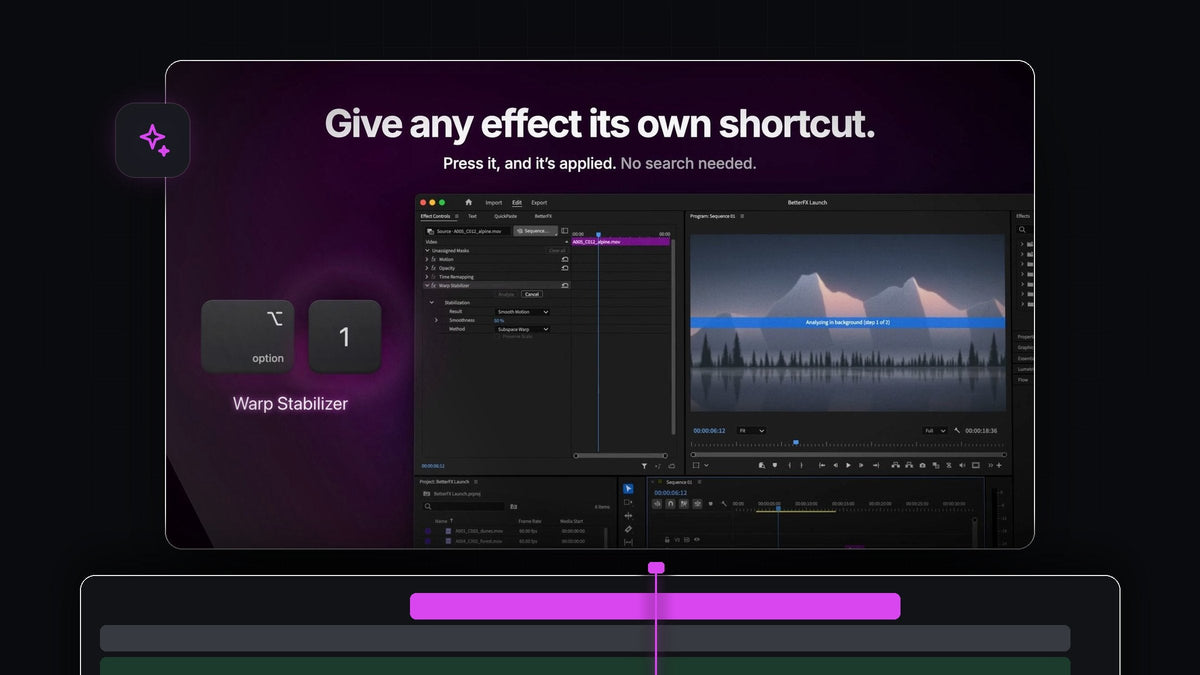
先に結論から
Premiere ProでHyperShiftの代替をお探しですか?BetterFXはキーボード中心でエフェクトを適用するツールです。ショートカット1つ、数文字、Enterだけ。MacでもWindowsでも使えます。
価格は買い切りの$29.99で、アップデートは永久無料。Premiere Pro 2021から2026まで対応しています。
紹介動画を見る
キーボードで編集する人のために
マウスに手を伸ばすたびに、集中が少しずつ途切れます。BetterFXなら検索を開くところから適用まで、エフェクト作業をすべてキーボードで完結でき、Premiere Proでいつも使っているショートカットともなじみます。
- 開くショートカットは1つだけ。MacはOption + Space、WindowsはAlt + Space。
- 入力して、Enter。スクロールもドラッグも不要。選択中のクリップにエフェクトが適用されます。
- お気に入りに専用キーを。エフェクト、プリセット、サードパーティ製プラグインに専用ショートカットを割り当てれば、検索すら不要です。
- どのマシンでも同じ環境。ショートカットと設定をプロファイルとして書き出し、別のパソコンで読み込めます。
- MacとWindows。1つのアプリで両方のプラットフォームに対応し、それぞれ専用のインストーラーがあります。
ステップ1:覚えるべきショートカットは1つだけ
ガイド付きインストーラーでBetterFXをインストールすると、アプリとPremiere Proプラグインが自動でセットアップされます。あとはすべて1つのキーの組み合わせから始まります。

タイムラインでクリップを選択して、このショートカットを押します。編集画面の上に検索バーが開き、カーソルはすでに入力欄にあります。
ステップ2:数文字入力してEnterを押す
エフェクト名の最初の数文字を入力します。たとえばCropならcroと入力してEnterを押します。エフェクトが適用されEffect Controlsに表示されるので、すぐに値を調整できます。

略語も使えるので、Gaussian Blurならgbで十分です。先に複数のクリップを選択しておけば、一度にすべてへ適用されます。
ステップ3:よく使うエフェクトに専用キーを割り当てる
1日に何度も使うエフェクトもあるでしょう。BetterFXパネルを開き、そのエフェクトの横にあるショートカット欄をクリックして、好きな組み合わせを押します。たとえばWarp StabilizerにOption + 1。ほかのキーと重複している場合はBetterFXが知らせてくれます。

これでクリップを選んでキーを押すだけで、スタビライザーが動き出します。その後の設定はPremiere Proで手ブレ補正する方法をご覧ください。
ステップ4:ショートカットをどのパソコンにも持っていく
Save Asで設定をプロファイルとして保存します。ショートカット、お気に入り、非表示のエフェクト、検索設定、外観がまとめて入ります。Exportをクリックすると小さなファイルが1つでき、別のパソコンでImportすれば完了です。
同じキー、同じお気に入り、同じ外観。クライアントごとや編集の種類ごとにプロファイルを用意して、いつでも切り替えることもできます。
無料のワンクリック・タイムラインツールも追加
調整レイヤー、カラーマット、フレーム保持、ネストといった作業には、無料のMakoパネルをBetterFXの隣にドッキングしましょう。こちらもボタンごとにショートカットを割り当てられるので、編集全体をキーボードで進められます。Premiere Proの調整レイヤーのショートカットも参考にしてください。
BetterFXがキーボード中心のワークフローに合う理由
やることは1つ、しかも一瞬です。検索バーは編集を邪魔しないシンプルなオーバーレイで、よく使うエフェクトを上位に表示し、エフェクトの多い大規模なプロジェクトでも速さを保ちます。
支払いは一度だけで、アップデートは自動でインストールされます。すべての機能はBetterFX完全ガイドで確認するか、BetterFXのページへどうぞ。
よくある質問
Premiere ProでHyperShiftの代わりに何を使えますか?
BetterFXです。ショートカットを1つ押し、数文字入力してEnterを押せば、どんなエフェクト、プリセット、サードパーティ製プラグインでも適用できます。MacとWindowsに対応しています。
BetterFXのデフォルトのショートカットは?
macOSではOption + Space、WindowsではAlt + Spaceです。
検索せずにエフェクトを適用できますか?
はい。BetterFXパネルでそのエフェクトに専用ショートカットを割り当ててください。クリップを選んでキーを押すだけで適用されます。
BetterFXの設定を2台のパソコンで使えますか?
はい。プロファイルを小さなファイル1つとして書き出し、もう1台で読み込めば、同じショートカット、お気に入り、外観が使えます。
BetterFXはサブスクリプションですか?
いいえ。$29.99の買い切りで、永久ライセンス、無料アップデート、商用ライセンスが含まれます。
すべてのエフェクトがショートカット1つで。MacとWindowsに対応。BetterFXを入手。



