

 by
by 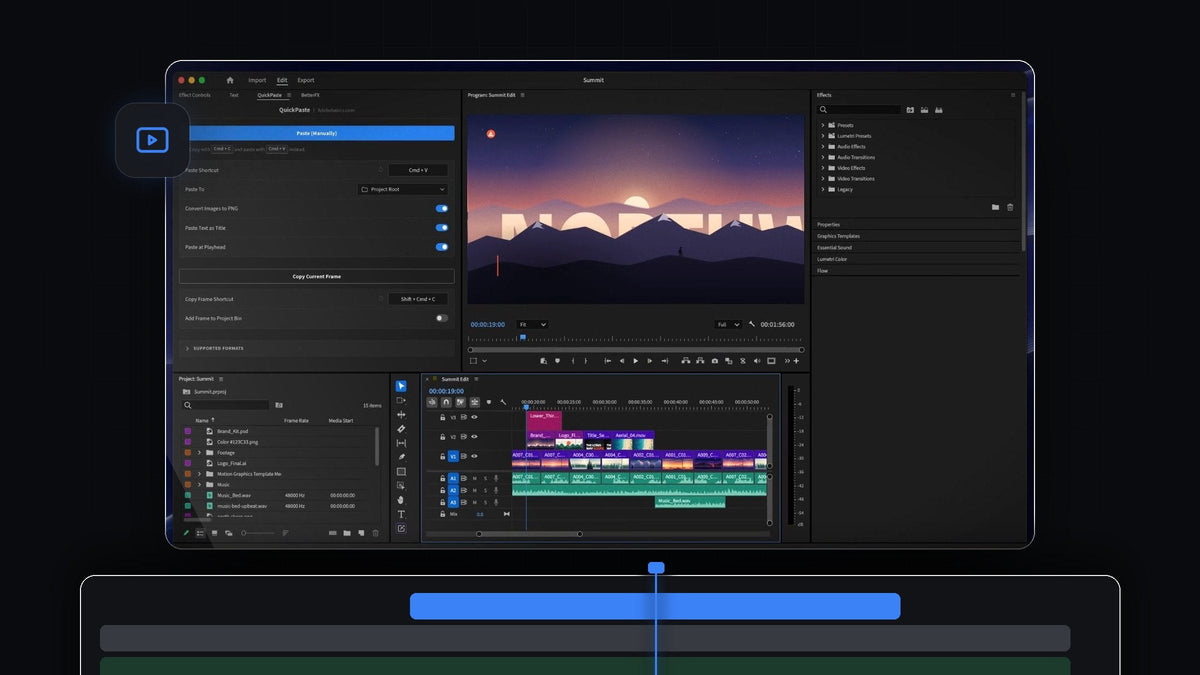
結論から言うと
Overlordのような使い心地をPremiere Proの中で手に入れたいなら。QuickPasteは、Illustrator、Photoshop、After Effectsのファイルを1回の貼り付けで編集に取り込みます。MacでもWindowsでも使えます。
アートワークをコピーしてPremiere ProでCmd + V(WindowsではCtrl + V)を押せば、もうプロジェクトに入っています。レイヤー付きのファイルは本物のファイルとして届くので、デザイナーが作った作業はそのままの形で残ります。
紹介動画を見る
デザインチームからタイムラインへ
ほとんどのプロジェクトには、デザインから編集へ作業を引き渡す瞬間があります。Photoshopのブランドキット、Illustratorのロゴ、After Effectsのアニメーションタイトル、MOGRTのテロップ。どれもファイルで、どれもシーケンスに入れる必要があります。
QuickPasteなら、その引き渡しが1日に何百回もしている操作に変わります。書き出しも、Importダイアログも、ウィンドウ間のドラッグも不要。コピーして、貼り付けて、そのままカットを続けるだけです。
- Adobeファイルは本物のまま。 Photoshop、Illustrator、After Effects、MOGRTのファイルは、統合された画像ではなく手を加えないまま届きます。
- ベクターもそのまま貼り付け。 SVG、PDF、EPSのアートワークも同じショートカットで使えます。
- メディアも。 同じフォルダのクリップ、音楽、効果音も一緒に取り込めます。Premiere Proが読み込めるものなら、QuickPasteは貼り付けられます。
- いつものショートカット。 Premiere Proのどこからでも、Cmd + VまたはCtrl + V。
ステップ1:QuickPasteをインストール
ダウンロードは購入直後に表示され、メールでも届きます。MacまたはWindows用のガイド付きインストーラーを実行すれば、QuickPasteアプリとPremiere Proプラグインを自動でセットアップします。
QuickPasteはPremiere Pro 2021から2026で動作し、以降のアップデートは自動でインストールされます。
ステップ2:アートワークのファイルをコピー
デザイナーが共有したフォルダをFinderまたはエクスプローラーで開きます。ブランドキットのPSD、最終ロゴのAI、タイトルのAEP、テロップのMOGRTなど、必要なファイルを選んでCmd + Cを押します。
コピーするのは1つのファイルでも、まとめて選んだファイルでもかまいません。Adobeファイル、映像素材、音声が混ざっていても大丈夫です。

ステップ3:シーケンスに貼り付け
Premiere ProのどこかをクリックしてCmd + Vを押します。先にQuickPasteパネルを開く必要はありません。ファイルはプロジェクトに入り、Paste at Playheadがオンなら再生ヘッドの位置からタイムラインに順番に並べて配置されます。
PSD、AI、AEPは本物のファイルとして届くので、Premiere Proでいつもどおりに作業を続けられます。アニメーションタイトルをAfter Effectsで調整し続けたいなら、Premiere ProとAfter EffectsのDynamic Linkのガイドで行き来の方法を紹介しています。

MOGRTファイルも同じように貼り付けられます。初めて使うなら、Premiere ProでのMOGRTファイルの使い方をご覧ください。
ステップ4:資料やベクターアートを取り込む
デザイナーが送ってくるのはレイヤー付きのファイルだけではありません。ピッチ資料、スタイルフレーム、ロゴシートはPDF、SVG、EPSで届くこともよくあります。コピーして貼り付けるだけ。QuickPasteが取り込み時にページをきれいなPNGに変換し、Program Monitorですぐ使えます。

引き渡しを整理しておく
QuickPasteパネルは最初に一度開いて設定するだけで、あとは忘れてかまいません。Paste Toを専用のビン、自分で選んだビン、またはプロジェクトのルートに設定すれば、デザインチームからの納品がすべて1か所に集まります。
シーケンスを組むときはPaste at Playheadをオンに、ファイルをビンに入れるだけのときはオフにします。貼り付け用のショートカットを自分で登録し、ワンクリックでデフォルトに戻すこともできます。
デザイナーと働くエディターがQuickPasteを選ぶ理由
- 新しく覚えることはなし。 いつも使っているコピーと貼り付けそのもので、押すボタンが増えることもありません。
- レイヤーの作業はそのまま。 Adobeファイルはそのままの形で届き、画像は自動でPNGになります。
- Premiereの流儀どおりに動く。 貼り付けたファイルは、読み込んだほかの素材と同じようにビンに収まります。
- MacとWindows。 どちらでも同じ貼り付けなので、混在チームでも同じやり方で作業できます。
- ずっと使える。 $24.99の買い切りで、永久アクセス、無料アップデート、商用ライセンス付き。
すべての設定と対応形式は、QuickPaste完全ガイドをご覧ください。
よくある質問
Premiere Proで使えるOverlordの代替で一番おすすめは?
QuickPasteです。Illustrator、Photoshop、After Effects、MOGRTのファイルをコピーしてPremiere ProでCmd + VまたはCtrl + Vを押せば、本物のファイルとして届きます。
PhotoshopやIllustratorのファイルをPremiere Proに貼り付けられますか?
はい。PSDまたはAIファイルをコピーして、Premiere Proのどこにでも貼り付けてください。QuickPasteが手を加えずに、選んだビンへ読み込みます。
複数のデザインファイルを一度に貼り付けられますか?
はい。すべて選んでコピーし、1回貼り付けるだけです。Paste at Playheadがオンなら、タイムラインに順番に並べて配置されます。
PDFやSVGのアートワークはどうなりますか?
SVG、PDF、EPSのアートワークはそのまま貼り付けられ、貼り付け時にきれいなPNGに変換されます。
QuickPasteはWindowsで使えますか?
はい。Premiere Pro 2021から2026で、macOSでもWindowsでも同じように動作します。
デザインフォルダからタイムラインまで、貼り付け1回。Premiere Pro用のQuickPasteを入手。



