

 by
by 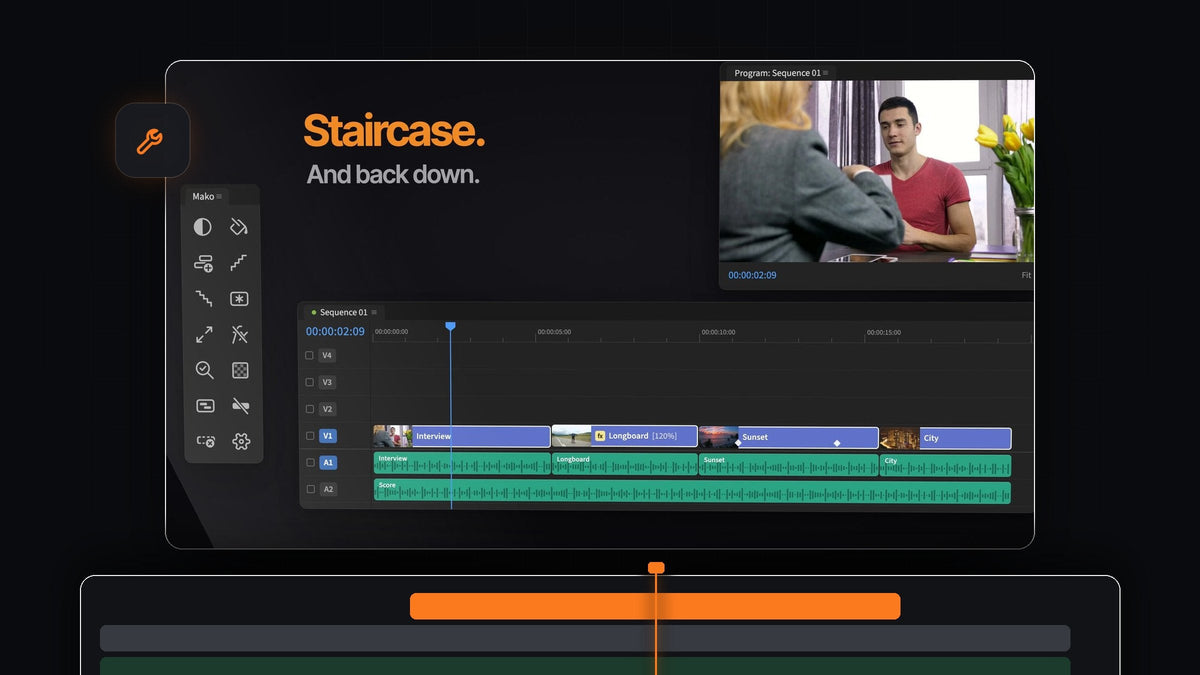
結論から言うと
pt_ShiftLayersのような操作をPremiere Proの中でしたいなら。Makoは選択したクリップをワンクリックでそれぞれのトラックへ上げ、同じ速さで元に戻します。MacでもWindowsでも無料です。
同じパネルには、モーションを意識するエディターがよく使う他のレイヤー操作もそろっています。上のトラックへのフリーズフレーム、透明のチェッカーボード、単色のマット、そしてどんなクリップにも使えるfitとfill。
Premiereのタイムラインのために作られたレイヤー操作
レイヤーを重ねる編集、コラージュ、ピクチャーインピクチャーのオープニングは、どれも同じところから始まります。クリップを別々のトラックに置いて、それぞれを個別に動かし、拡大縮小し、アニメーションさせることです。Makoならそのすべてのステップがワンクリックです。
- Staircase. 選択したクリップがひとつずつ上のトラックへ移り、階段のように並びます。
- Unstaircase. 階段状にしたクリップが1本のトラックに戻ります。
- Freeze Frame. 再生ヘッド位置のフレームを静止画にして上のトラックに置き、クリップ全体の長さで表示します。Shiftクリックで3秒の静止画になります。
- Transparency Grid. Program Monitorのチェッカーボードをワンクリックでオンに。
- Fit to Frame. クリップをフレームに収まるよう拡大縮小します。Shiftクリックならフレームを埋めます。
- Color Matte. 選択範囲の上に、好きな色の単色レイヤーを置きます。
ステップ1:Makoを1分でインストール
カード、アカウント、ライセンスキーなしで0円でチェックアウトできます。MacならMako.pkgを開き、Windowsならzipの中のMakoSetup.exeを実行します。管理者権限は不要です。
Premiere Proを再起動し、Window > Extensions > Makoを開きます。MakoはPremiere Pro 2021以降で動作し、新しいバージョンはバックグラウンドで静かにインストールされます。
ステップ2:クリップを別々のトラックにずらす
重ねたいクリップを選択してStaircaseをクリックします。最初のクリップはそのままで、以降のクリップがひとつずつ上のトラックへ移ります。

これで各クリップが専用のトラックを持ちました。重なるようにスライドしても、縮小してグリッドに並べても、ひとつずつアニメーションで登場させても、ほかのクリップがトリミングされることはありません。定番の重ねたルックには、Premiere Proのピクチャーインピクチャー効果を試してみてください。
ステップ3:上のトラックにフレームを静止させる
モーションの作業では、静止したフレームがよく必要になります。ほかが動く中で止まっているポーズや、タイトル用に止めた一瞬などです。再生ヘッドを置いてFreeze Frameをクリックします。

静止画はクリップの上のトラックにクリップ全体の長さで置かれるので、動いているショットは下に残ります。Shiftクリックすると再生ヘッドから3秒の静止画になります。静止画は邪魔にならないようMakoビンに保存されます。
ステップ4:チェッカーボードで切り抜きを確認
グラフィック、ロゴ、キーイングしたショットを重ねるときは、透明な部分が正確にどこかを見る必要があります。Transparency Gridをクリックすると、Program Monitorにチェッカーボードが表示されます。

ぼやけたエッジやはみ出たピクセルがすぐにわかります。もう一度クリックするとオフになります。Premiere Proから透明な動画を書き出す前のチェックにぴったりです。
ステップ5:重ねたクリップを再び平らに
重ねたパートは完成しましたか?階段状のクリップを選択してUnstaircaseをクリックします。1本のトラックに戻り、そのままカット編集に使えます。
続いてDelete Empty Tracksをクリックすると、重ねたあとに残ったトラックがすべて削除されます。重ねたクリップのサイズが合っていなければ、Fit to Frameがワンクリックで収まるよう拡大縮小し、Shiftクリックでフレームを埋めます。
ワンキーの習慣にしよう
Makoのボタンにはそれぞれ専用のキーボードショートカットを設定でき、Shiftクリックの操作にも設定できます。ボタンを右クリックしてKeyboard Shortcutを選び、Option + 1のような組み合わせか、Fキー単体を押します。
StaircaseとUnstaircaseをキーボード上で隣り合わせにすれば、重ねる作業がカットと同じくらい素早くなります。Makoの新しいレイヤーはクリップを上書きしません。最初の空きトラックを使い、必要ならトラックを追加します。すべてのボタンはMakoパネルガイドで確認できます。
よくある質問
Premiere Proで使えるpt_ShiftLayersの代替で一番おすすめは?
Makoです。Staircaseボタンで選択したクリップをワンクリックで別々のトラックに並べ、Unstaircaseで元に戻せます。MacとWindowsで無料です。
Premiere Proでクリップを階段状に並べるには?
無料のMakoパネルをインストールし、クリップを選択してStaircaseをクリックします。各クリップが前のクリップより1つ上のトラックへ移ります。
Premiere Proで透明グリッドをオンにするには?
MakoのTransparency Gridをクリックすると、Program Monitorにチェッカーボードが表示されます。もう一度クリックするとオフになります。
Staircaseをキーボードショートカットに割り当てられますか?
はい。ボタンを右クリックしてKeyboard Shortcutを選ぶか、MakoのSettingsのShortcutsタブで設定します。
レイヤーの重ね、静止、チェックがそれぞれワンクリックで、しかも無料。Premiere Pro用のMakoを入手。



