

 by
by 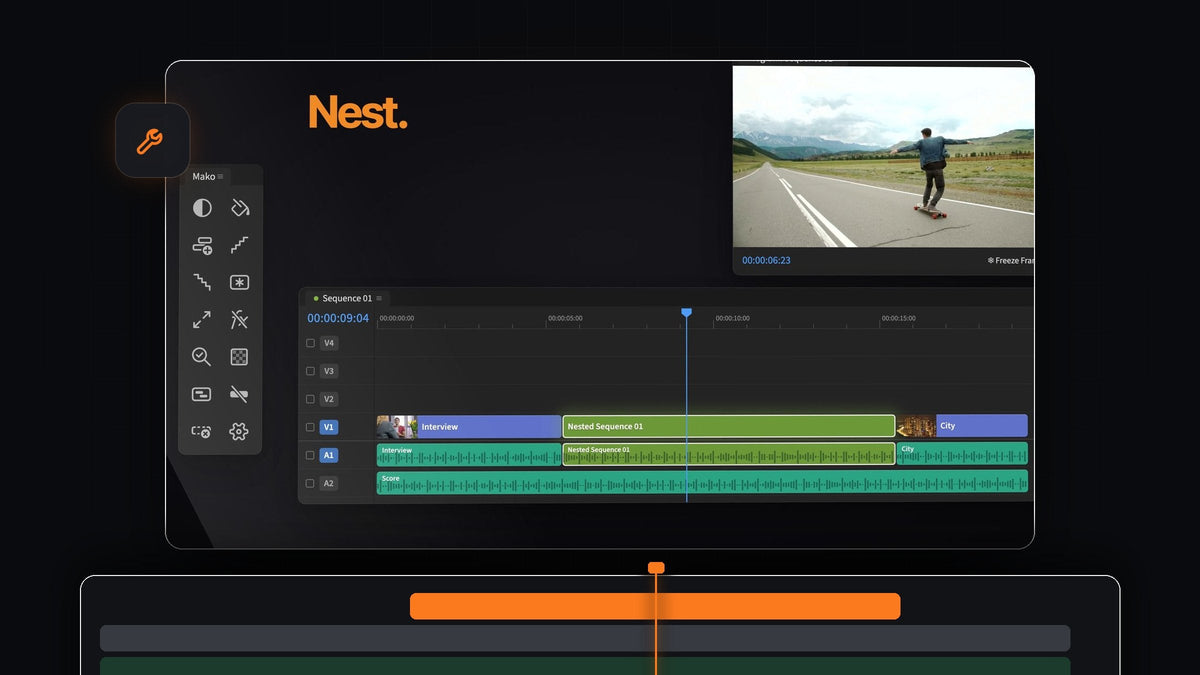
結論から言うと
Premiere Pro向けのQuickNest Pro代替をお探しですか?Makoなら、選択したクリップを1クリックでネストし、もう1クリックでネスト解除できます。MacとWindowsで無料です。
名前を付けるダイアログも、探し回るメニューもありません。選択して、クリックして、カットを続けるだけ。
ネストが1クリックであるべき理由
ネストは長い編集を整理しておくための方法です。モンタージュ、インタビューの一部、レイヤーの山を1つのすっきりしたクリップにまとめ、ひとまとまりで移動、トリミング、グレーディングできます。ネストが速いほど、実際に使う回数も増えます。
Premiereでは、ネストに3つ、ネスト解除に4つの手作業が必要です。Makoはどちらも1クリックにし、それぞれをキーに割り当てることもできます。
ステップ1:Makoをインストール
Makoをカートに入れて$0で購入手続きを完了します。カードもアカウントもライセンスキーも不要です。ダウンロードは注文確認ページに用意されていて、リンクはメールでもお送りします。
MacではMako.pkgを、Windowsではzip内のMakoSetup.exeを実行します。Premiere Proを再起動し、Window > Extensions > Makoを開きます。Premiere Pro 2021以降に対応しています。
ステップ2:まとめたいクリップを選択
クリップをドラッグで囲むか、Shift-clickで選択します。クリップとその上にあるフリーズフレームやグラフィックのように、複数のトラックをまたいで一度に選択できます。

ステップ3:Nestをクリック
Nestをクリックします。選択したクリップが、タイムライン上の元の位置のまま1つのネストシーケンスになります。入力するダイアログはありません。
これでセクション全体が1つのクリップのように扱えます。ネストにエフェクトを1つ加えれば中のすべてのショットに適用されるので、セクション全体を同じルックにするのに便利です。そのルックを別の場所に合わせるなら、Premiere Proでカラーグレーディングをコピーする方法をご覧ください。
ステップ4:クリップを戻したいときはUnnestをクリック
ネストを選択してUnnestをクリックします。各クリップが元の位置のまま自分のトラックに戻るので、タイムラインはネスト前とまったく同じ見た目になります。

クリップのエフェクト、キーフレーム、速度、名前、オン/オフ状態はそのまま残り、リンクされたオーディオもリンクされたままです。タイトル、マルチカムクリップ、タイムリマップされたクリップなど再構築できないクリップがある場合、Makoはネストをそのままにします。どのステップも取り消せます。
ステップ5:NestとUnnestをキーボードに割り当て
ここで往復作業が一気に速くなります。Nestを右クリックしてKeyboard Shortcutを選び、修飾キーとキーを押します。Unnestも同じようにします。すべてのショートカットはSettingsのShortcutsタブでも設定できます。

ショートカットは、Premiereが前面にあり、Makoパネルが開いていればいつでも使えます。別のタブの後ろにドッキングしていても大丈夫。選択して、押せば完了です。
ネストを多用する編集に必要なほかの機能
NestとUnnestは、Makoパネルにある13個のボタンのうちの2つです。特に相性がいいのはこちら:
- New Sequence。今作業している設定のままの空のシーケンスを、専用のタブで開きます。
- Delete Empty Tracks。並べ替えたあと、空のトラックをすべて一度に削除します。
- Staircase and Unstaircase。レイヤーを重ねた構成をネストする前にクリップを1トラックずつ階段状に上げ、あとで再び平らに戻します。
- QC Check。書き出し前に空いたギャップを詰め、オフラインメディア、オフのクリップ、極端に短いクリップにマークを付けます。
- Adjustment Layer。選択範囲の上に1つ、Shift-clickでクリップごとに1つ、Cmd-clickですべてのカットに1つずつ追加できます。
Makoはクリップを上書きせず、調整レイヤーとフリーズフレームをMakoビンにまとめ、バックグラウンドで自動更新されます。ネストを開く方法はMakoでネストを解除するガイドで詳しく紹介しており、Makoの完全ガイドではすべてのボタンを解説しています。
よくある質問
Premiere Proに最適なQuickNest Proの代替は?
Makoです。クリップを選択してNestをクリックすればまとめられ、Unnestをクリックすればエフェクトとキーフレームごと元の位置に戻せます。MacとWindowsで無料です。
Nestダイアログなしでクリップをネストできますか?
はい。MakoのNestボタンは、ダイアログなしで選択したクリップを専用のシーケンスにまとめます。
Unnestでエフェクトとキーフレームは残りますか?
はい。エフェクト、キーフレーム、速度、クリップ名、オン/オフ状態がクリップと一緒に戻り、リンクされたオーディオもリンクされたままです。
NestとUnnestに個別のショートカットを設定できますか?
はい。Makoのすべてのボタンに個別のキーボードショートカットを設定できます。ボタンを右クリックするか、設定のShortcutsタブで設定します。
編集のグループ化と解除を、それぞれ1クリックで。Makoを無料で入手。



