

 by
by 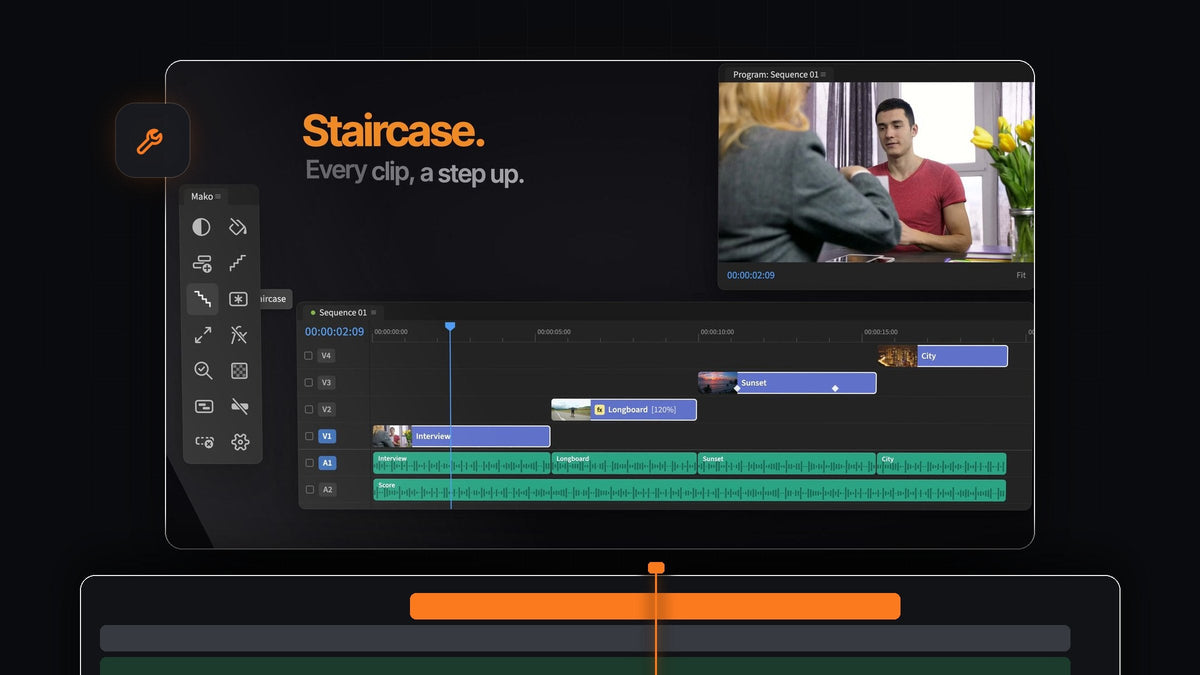
結論から言うと
Premiere ProでShifterの代替をお探しですか?Makoなら、選択したクリップをワンクリックで階段状に並べ、もうワンクリックで元に戻せます。MacとWindowsで無料です。
StaircaseはMakoパネルにある13のワンクリックツールのひとつなので、スタックまわりの作業もまとめてこなせます。調整レイヤー、ネスト、クリップのフレームへの合わせ込み、空のトラックの整理まで対応します。
そもそもなぜクリップを重ねるのか
レイヤーを重ねる編集は、クリップを別々のトラックに置くところから始まります。分割画面、ピクチャーインピクチャー、コラージュ、重なり合うBロールは、どれもサイズ変更や位置ずらし、クロップの前に、各ショットを専用のトラックに置く必要があります。
手作業だと、クリップを1つずつタイムラインの上へドラッグし、変な位置にスナップしないよう祈ることになります。Makoならワンクリックで終わります。
ステップ1:Makoを無料でインストール
Makoをカートに入れて0ドルで購入手続きを完了します。カードもアカウントもライセンスキーも不要です。ダウンロードは注文確認ページに表示されます。
MacではMako.pkg、WindowsではMakoSetup.exeを実行し、Premiere Proを再起動してWindow > Extensions > Makoを開きます。Premiere Pro 2021以降に対応しています。
ステップ2:Staircaseでクリップを階段状に
タイムラインで横一列のクリップを選択し、Staircaseをクリックします。選択した各クリップが1トラックずつ上がり、ショットが階段のようにタイムラインを上っていきます。

これで各ショットが専用のトラックに載り、スケール、位置、重ね合わせの調整がすぐにできます。すぐ使えるレイアウトなら、Premiere Proでの分割画面のガイドをご覧ください。
ステップ3:クリップごとに別のルックを
重ねたショットは、それぞれ別に処理したいことがよくあります。クリップを選択してShift-clickでAdjustment Layerを押すと、Makoが各クリップの上に、その長さに合わせた調整レイヤーを1つずつ置きます。

レイヤーは上にある最初の空いたロックされていないトラックに置かれ、Makoがクリップを上書きすることはありません。空きトラックがなければ新しく追加します。普通にクリックすると、選択範囲全体に調整レイヤーを1つだけ置きます。
ステップ4:Unstaircaseで元に戻す
レイヤーを重ねたパートが終わった、あるいはショットを順番に見比べたいときは?階段状のクリップを選択してUnstaircaseをクリックします。1つのトラックに戻ります。

StaircaseとUnstaircaseはパネル内で隣り合っているので、階段状にして編集を確認し、また平らに戻すまで数秒で済みます。
ステップ5:スタックを整理する
完成したスタックは1つのクリップとして扱うほうが楽です。選択してNestをクリックすれば、名前入力のダイアログなしで専用のシーケンスにまとまります。あとでメインのタイムライン上で中身を編集したい?Unnestなら、エフェクト、キーフレーム、速度を保ったままクリップを元の位置に戻します。
カメラが違うとショットのサイズはなかなか揃いません。Fit to Frameは大きすぎるクリップをフレームに収まるようにスケールし、Shift-clickならフレームを埋めます。クリップをリセットしたいときは、Clear Effectsがワンクリックでビデオエフェクトを削除します。

クリップを重ねると空のトラックが残ります。Delete Empty Tracksをクリックすれば、ダイアログなしで一度にすべて消えます。
重ねる操作をキー1つで
Staircaseをよく使うなら、キーボードに割り当てましょう。Staircaseを右クリックしてKeyboard Shortcutを選び、Option + 2のように修飾キーとキーを押します。Unstaircaseにも同じように設定すれば、マウスに触れずに階段状にしたり平らに戻したりできます。
よく使うボタンを淡い色や塗りつぶしで色分けしたり、使わないボタンを隠したり、パネルを列や行に自動で並べたりもできます。すべての設定はMakoパネルのガイドで解説しています。
Makoが手軽な選択肢である理由
- ワンクリック。選んで、クリックして、完了。事前に入力する設定はありません。
- 上げ下げどちらも。StaircaseとUnstaircaseはセットで使えます。
- 周辺もパネルひとつで。スタックの前後の作業に使える13のツール。
- MacとWindows。それぞれ無料でダウンロードでき、Makoはバックグラウンドで自動アップデートされます。
よくある質問
Premiere Proに最適なShifterの代替は?
Makoです。Staircaseボタンで選択したすべてのクリップをワンクリックで1トラックずつ上げ、Unstaircaseで元に戻せます。パネルはMacとWindowsで無料です。
Premiere Proでクリップを階段状に並べるには?
無料のMakoパネルをインストールし、タイムラインでクリップを選択してStaircaseをクリックします。各クリップが1トラックずつ上がります。Unstaircaseをクリックすると1つのトラックに戻ります。
Staircaseをキーボードショートカットに割り当てられますか?
はい。ボタンを右クリックしてKeyboard Shortcutを選ぶか、SettingsのShortcutsタブで設定します。Premiereが前面にあり、パネルが開いていればいつでも使えます。
MakoはどのバージョンのPremiere Proに対応していますか?
MakoはmacOSとWindowsのPremiere Pro 2021以降に対応しています。
タイムラインの重ねる、戻す、整理するを無料で。Premiere Pro用Makoを入手。



