

 by
by 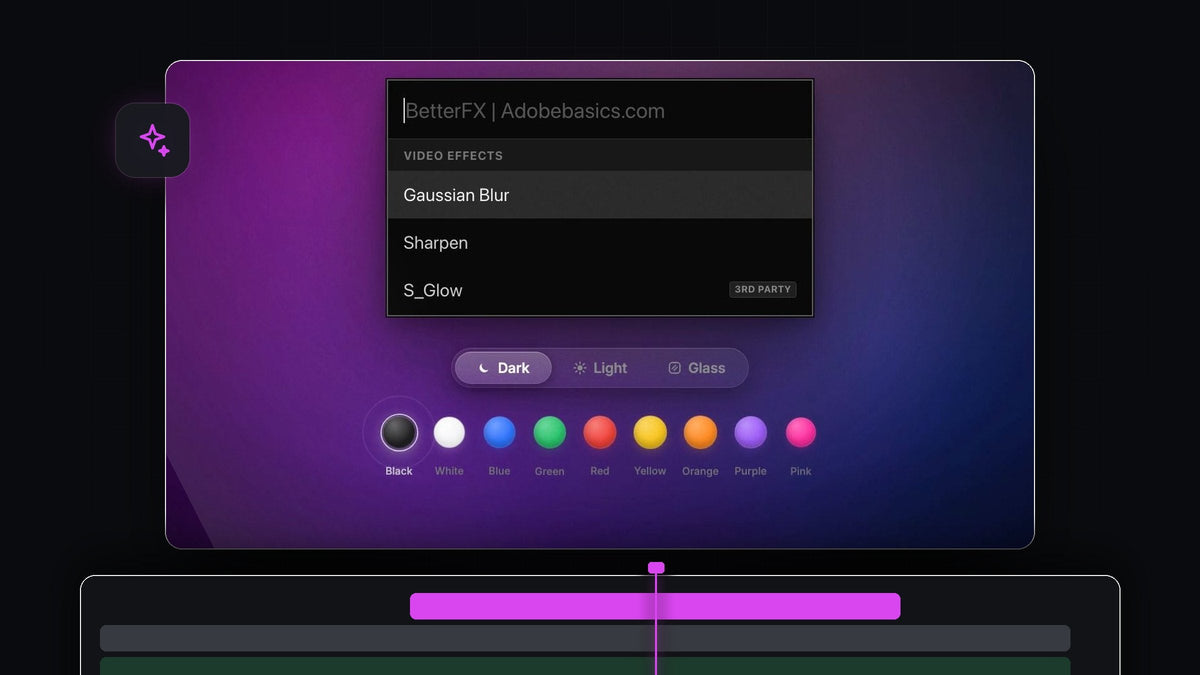
結論から言うと
Premiere Pro向けのSickMotionz ToolBox代替をお探しですか?BetterFXは手持ちのエフェクト、プリセット、サードパーティ製プラグインをすべて検索し、選択したすべてのクリップに結果を適用します。MacとWindowsに対応しています。
調整レイヤーやカラーマットなど、タイムライン上の作業をワンクリックでこなす無料のMakoパネルと組み合わせれば、必要なツールがそろいます。BetterFXは買い切り29.99ドルで、アップデートは永久無料です。
紹介動画を見る
手持ちのすべてをひとつの検索で
エフェクトはすぐに増えていきます。Premiere標準のビデオエフェクトとオーディオエフェクト、何年もかけて保存してきたプリセット、さらに追加したプラグイン。BetterFXはそのすべてをひとつのショートカットにまとめます。

MacならOption + Space、WindowsならAlt + Spaceを押し、1〜2文字入力してEnterを押すだけ。検索バーはタイムラインの上に浮かぶので、パネルを探しに編集の手を止める必要はありません。
ステップ1:BetterFXをインストールする
ダウンロードは購入直後に用意され、メールでも届きます。MacまたはWindows用のガイド付きインストーラーが、BetterFXアプリとPremiere Proプラグインの両方をセットアップするので、手動の設定は不要です。
BetterFXはPremiere Pro 2021〜2026に対応し、アップデートは自動でインストールされるので、常にPremiereの最新版に追従します。
ステップ2:エフェクト、プリセット、プラグインを横断検索する
すべてがひとつの結果リストに並びます。標準のビデオエフェクトとオーディオエフェクトが、カスタムプリセットや、SapphireやBoris FXなどのプラグインのサードパーティ製エフェクトと並んで表示され、小さなタグで見分けられます。

検索はあいまい入力にも強く、Gaussian Blurならgbのような略語を入力するだけで、BetterFXが最も役立つ候補を上位に出してくれます。お気に入りにはスターを付け、使わないものは非表示にし、Premiereの旧バージョンのエフェクトもスイッチひとつでリストから外せます。
ステップ3:1つのエフェクトを並んだクリップすべてに適用する
エフェクトが必要なクリップをすべて選択し、BetterFXを開いてエフェクトを一度選び、Enterを押します。1回の操作で全クリップに適用されます。

シーケンス全体に共通のベースのカラーグレーディングを、たった1回の操作で適用できます。その後ショットをより細かく合わせたいなら、Premiere Proでカラーグレーディングをコピーする方法をご覧ください。
ステップ4:よく使うエフェクトを専用のキーに割り当てる
どのプロジェクトでも使ういくつかのエフェクトは、検索すら省略できます。BetterFXパネルでエフェクトやプリセットの横にあるショートカット欄をクリックし、Option + 1、Option + 2、Option + 3のように好きなキーを押しましょう。
BetterFXはキーの重複を警告し、設定したショートカットは検索結果にタグとして表示されます。すべてをプロファイルとして保存し、小さなファイル1つに書き出せば、別のコンピューターでも同じキーを使えます。
タイムライン作業をワンクリックにするMakoを追加
BetterFXはエフェクトを担当します。その周りの作業には、無料のMakoパネルをToolsパネルの隣にドッキングしましょう。調整レイヤー、カラーマット、フリーズフレームをワンクリックで追加し、クリップのネストと解除、階段状の配置、大きすぎるクリップのフレームへのフィット、エフェクトの消去、書き出し前のQCチェックまでこなします。
Makoのボタンにもそれぞれショートカットを割り当てられます。Freeze Frameボタンでどれだけ手作業が省けるかは、Premiere Proでフリーズフレームを作る方法をご覧ください。
BetterFXがPremiere Pro編集者にとって最適な理由
エフェクトというひとつの仕事のために作られ、その仕事を一瞬でこなします。Premiereのいつもの仕組みどおりに動き、エフェクトをEffect Controlsに直接適用。エフェクトの多い大規模プロジェクトでも速さを保てるよう最適化されています。
一度支払えばずっと使え、macOSとWindowsに対応し、商用ライセンスも含まれます。BetterFX完全ガイドですべての機能を解説しています。
よくある質問
Premiere Pro向けのSickMotionz ToolBox代替で最適なものは?
エフェクト、プリセット、サードパーティ製プラグインの検索と適用にはBetterFX、ワンクリックのタイムライン作業には無料のMakoパネルの組み合わせです。
BetterFXで複数のクリップに一度にエフェクトを適用できますか?
はい。クリップを選択し、一度検索してEnterを押すだけ。選択したすべてのクリップにエフェクトが適用されます。
BetterFXは自分のプリセットやサードパーティ製エフェクトも見つけられますか?
はい。キーフレームを含むカスタムプリセットや、SapphireやBoris FXなどのサードパーティ製エフェクトが、Premiereの標準エフェクトと同じ検索結果に表示されます。
調整レイヤーをワンクリックで追加できますか?
はい、Makoで可能です。無料のパネルが、選択したクリップの上、再生ヘッドの位置の最初の空きトラックに調整レイヤーを追加します。
BetterFXはどのバージョンのPremiere Proに対応していますか?
Premiere Pro 2021〜2026に、macOSとWindowsの両方で対応しています。
すべてのエフェクトを、ひとつの検索で、選択したすべてのクリップに。Premiere Pro用BetterFXを入手。



