

 by
by 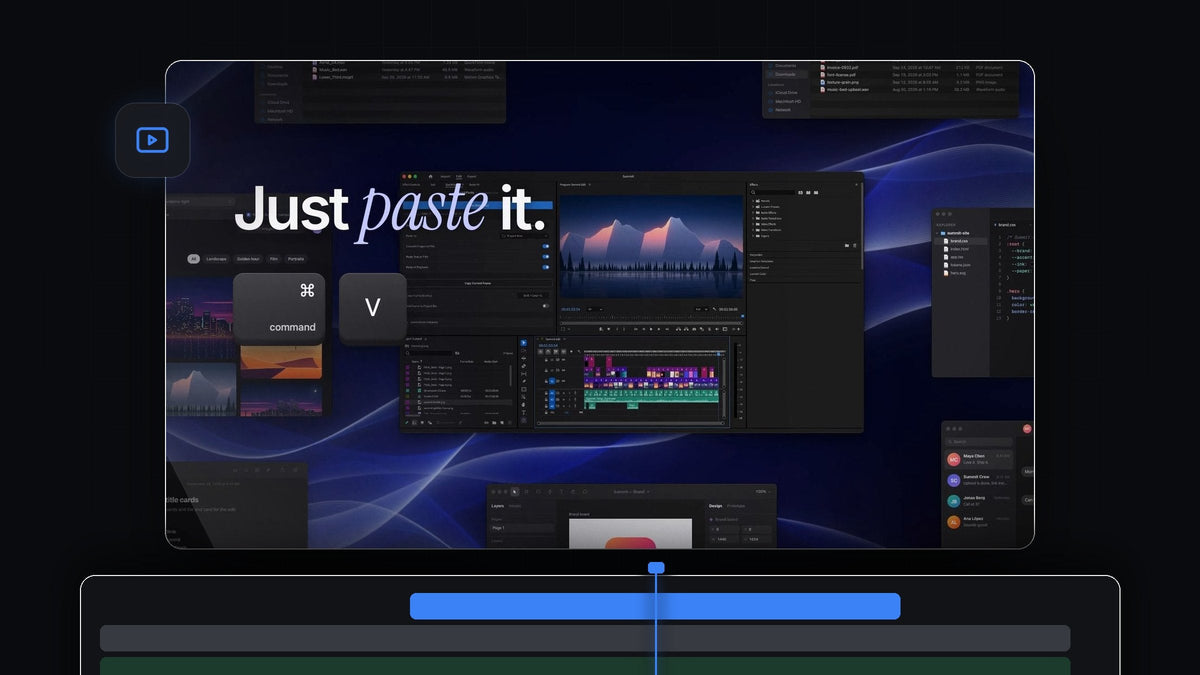
結論から言うと
Premiere Pro向けのWatchtower代替をお探しですか?QuickPasteなら、新しい画像、スクリーンショット、ファイルをImportダイアログなしでプロジェクトに取り込めます。コピーしてCmd + V(WindowsではCtrl + V)を押せば、選んだビンに入ります。
MacとWindowsのPremiere Pro 2021〜2026で動作し、手が覚えているいつものペーストのショートカットをそのまま使えます。
紹介動画を見る
ペーストするたびに、プロジェクトが自然に埋まっていく
忙しい編集では、素材が届き続けます。チュートリアル用のスクリーンショット、クライアントからの写真、新しい音楽、モーションデザイナーからの書き出したばかりのファイル。いつもの手順は毎回同じです。Importを開き、フォルダを探し、ファイルを探し、確定して、ビンに仕分ける。
QuickPasteはその手順を2つのキーに短縮します。見つけた場所でファイルや画像をコピーし、Premiere Proでペーストすれば、設定したビンにもう仕分けられています。素材がどんどん入ってきても、プロジェクトは整理されたままです。
ステップ1:パネルをインストールしてドッキングする
購入後すぐ、またはメールのリンクからQuickPasteをダウンロードし、Mac用またはWindows用のガイド付きインストーラーを実行します。QuickPasteアプリとPremiere Proプラグインが自動でセットアップされます。
Premiere Proでは、ほかのパネルの横にQuickPasteパネルがあります。必要なのは設定のときだけです。ペーストはパネルを開いていても閉じていても、Premiere Proのどこからでも使えます。

ステップ2:ペーストした素材の行き先を選ぶ
パネルのPaste Toメニューを開きます。ペーストしたファイルは、専用のビン、選んだビン、またはプロジェクトのルートに入れられます。IncomingやScreenshotsのようなビンを選べば、以降のペーストはすべて自動でそこに仕分けられます。
毎回同じ構成で編集を始めるなら、整理された共有しやすいプロジェクトと組み合わせれば、新しい素材の置き場所がいつもはっきりします。
ステップ3:フォルダ1つ分をまとめてペーストする
FinderまたはFile Explorerで新しいファイルを選び、Cmd + Cを押して、Premiere Proに切り替えてCmd + Vを押します。6つのファイルでも、1つのときと同じ2つのキーだけです。
画像は元の形式に関係なく、取り込み時にきれいなPNGに変換されます。Photoshop、Illustrator、After Effects、MOGRTのファイル、動画、オーディオは、手を加えずに実際のファイルのまま入ります。

ステップ4:ペーストをタイムラインにも置くか決める
素材はビンに入れるだけでいいときもあれば、カットを組んでいる最中ですぐタイムラインに置きたいときもあります。それを決めるのがPaste at Playheadスイッチです。
オンにすると、ペーストするたびに再生ヘッドの位置でタイムラインにも配置され、複数のファイルは順番に並べられます。オフにすると、すべてビンの中で静かに待機します。画像フォルダからフォトスライドショーを作るのにぴったりです。

編集の邪魔をしない設計
- 新しく覚えることはなし。 MacならCmd + V、WindowsならCtrl + V。余計なボタンも、余計なウィンドウもありません。
- 最初から整理済み。 ペーストはすべて選んだビンに入るので、届いた素材が間違った場所に溜まることはありません。
- どこからでも画像を。 スクリーンショット、写真、Webページの画像。ネット上の画像をコピーしてペーストすれば、QuickPasteが保存してくれます。
- 自分だけのショートカット。 好きなペーストのショートカットを登録でき、ワンクリックでデフォルトに戻せます。
- 常に最新。 買い切り$24.99で、永久に使え、無料アップデートも自動でインストールされます。
すべての設定の説明が見たいですか?QuickPaste完全ガイドですべて解説しています。また、Premiere Proに何でもペーストするガイドでは、あらゆる種類のファイルを紹介しています。
よくある質問
Premiere Pro向けのWatchtower代替で一番おすすめは?
QuickPasteです。新しいファイル、画像、スクリーンショットをコピーして、いつものショートカットでPremiere Proにペーストするだけ。Importダイアログなしで、選んだビンに入ります。
ペーストしたファイルを特定のビンに入れられますか?
はい。QuickPasteパネルでPaste Toを専用のビン、任意のビン、またはプロジェクトのルートに設定できます。
QuickPasteパネルは開いたままにする必要がありますか?
いいえ。一度設定すれば、先にパネルをクリックしなくても、Premiere Proのどこからでもペーストできます。
たくさんのファイルを一度にペーストできますか?
はい。ファイルをまとめて選んでコピーし、1回ペーストするだけです。Paste at Playheadがオンなら、タイムラインにも順番に並べられます。
対応しているPremiere Proのバージョンは?
macOSとWindowsのPremiere Pro 2021〜2026です。
読み込みはやめて、ペーストしよう。Premiere Pro用QuickPasteを入手。



