~에 의해
준비물
- Adobe Premiere Pro 2021~2026.
- Mac 또는 Windows PC. Mac 버전은 Apple 실리콘과 Intel에서 네이티브로 실행됩니다.
- 라이선스 키. 결제 직후 다운로드 링크와 함께 이메일로 도착합니다.
1단계: EaseFlow 다운로드
결제 후 받은 이메일을 열고 사용 중인 시스템용 설치 프로그램을 다운로드하세요.
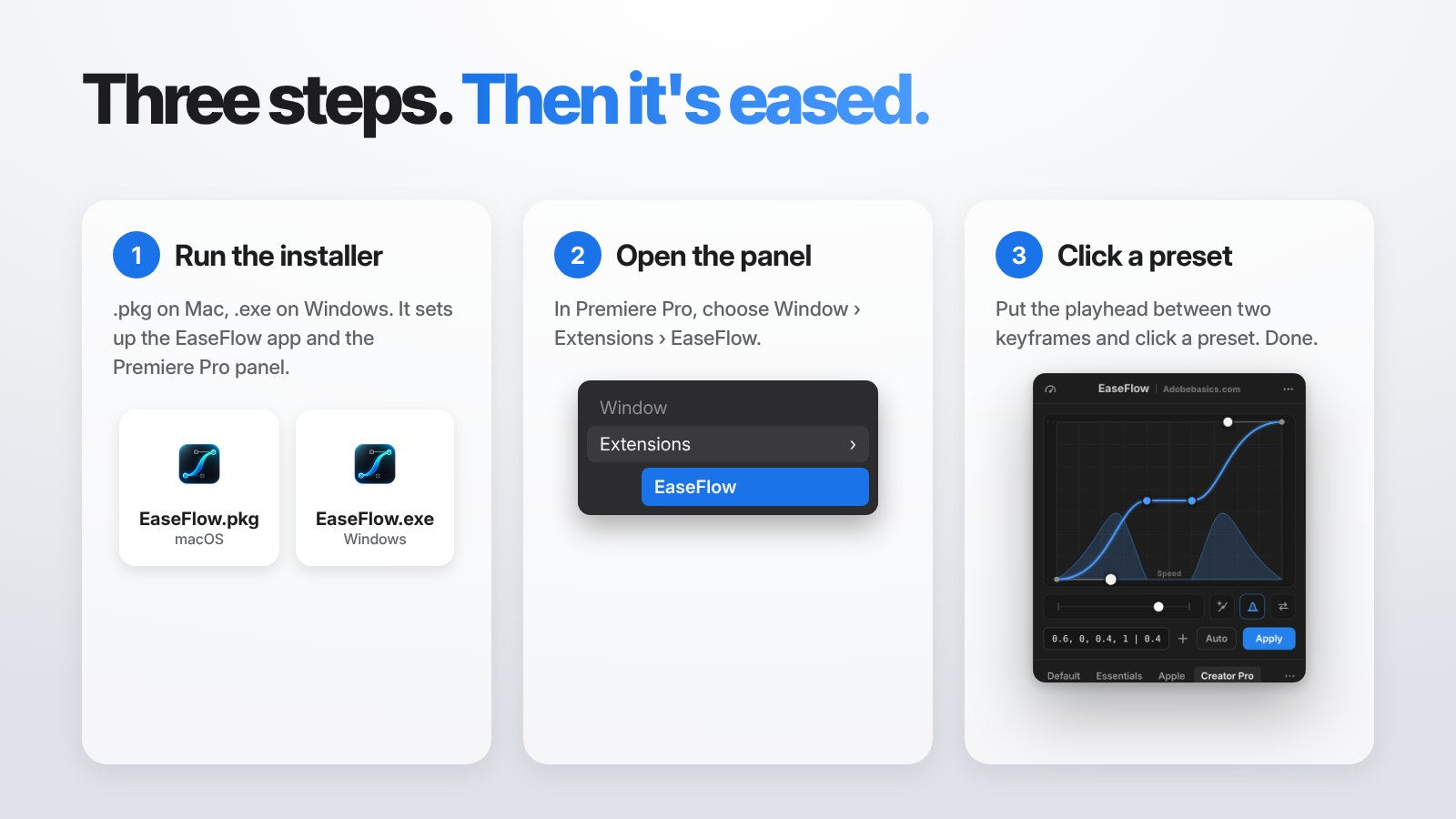
Mac에서는 EaseFlow.pkg, Windows에서는 EaseFlow.exe를 받습니다.
2단계: 설치 프로그램 실행
설치 프로그램을 더블 클릭하고 안내를 따르세요. EaseFlow 앱과 Premiere Pro용 EaseFlow 패널, 두 가지가 자동으로 설정됩니다.
EaseFlow 앱은 Mac에서는 메뉴 막대에, Windows에서는 시스템 트레이에 있습니다. 로그인할 때 시작되고, 패널을 Premiere Pro에 설치하며, EaseFlow를 항상 최신 상태로 유지하므로 확장 파일을 직접 복사할 필요가 없습니다.
앱이 자동으로 시작되지 않았다면 Mac에서는 응용 프로그램에서, Windows에서는 시작 메뉴에서 EaseFlow를 여세요.
3단계: Premiere Pro에서 패널 열기
Premiere Pro를 열고 Window > Extensions > EaseFlow를 선택하세요. 설치하는 동안 Premiere Pro가 열려 있었다면 먼저 종료한 뒤 다시 여세요.
패널은 원하는 곳에 도킹하세요. Effect Controls 옆 탭에 두면 키프레임과 커브를 나란히 볼 수 있어 좋습니다.
4단계: 라이선스 키 입력
처음에는 패널에 Activate EaseFlow가 표시됩니다. Enter License Key를 클릭하면 EaseFlow 라이선스 창이 열립니다. 이메일의 키를 붙여넣고 확인하세요.
키는 컴퓨터 두 대에서 사용할 수 있습니다. 새 컴퓨터로 옮기려면 EaseFlow 앱 메뉴에서 Manage License를 열고 이전 컴퓨터를 제거하세요.
5단계: 첫 키프레임에 이징 적용
패널을 처음 열면 How to Use EaseFlow가 꼭 알아야 할 여섯 가지를 안내합니다. Options (•••)에서 언제든 다시 열 수 있습니다.
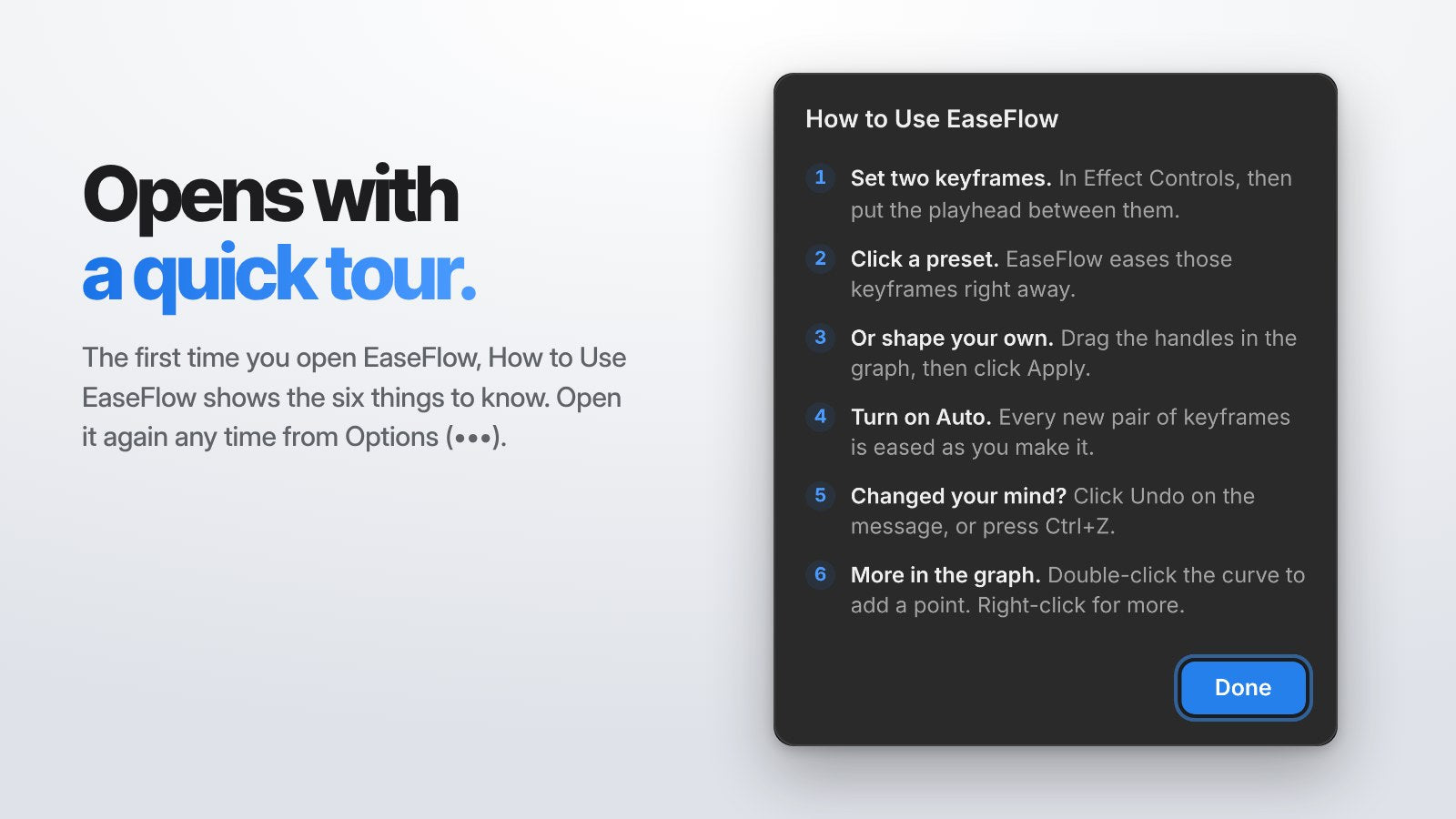
Effect Controls에서 키프레임 두 개를 만드세요. 예를 들어 타이틀에 Position 키프레임 두 개를 만듭니다. 재생 헤드를 그 사이에 두고 EaseFlow에서 프리셋을 클릭하세요.
끝입니다. 클립을 재생하면 움직임이 가속했다가 부드럽게 멈춥니다. 자동으로 적용하고 싶다면 Auto를 클릭하세요. 새 키프레임 쌍을 만들 때마다 이징이 적용됩니다.
업데이트
EaseFlow 앱은 시작할 때와 24시간마다 업데이트를 확인하고 자동으로 설치합니다. 모든 업데이트는 무료입니다.
바로 업데이트하려면 EaseFlow 앱 메뉴에서 Check for Updates를 선택하세요. 그런 다음 Premiere Pro에서 EaseFlow 패널을 닫았다가 다시 여세요.
문제가 있을 때
- Window > Extensions에 EaseFlow가 없습니다. Premiere Pro를 종료하고 EaseFlow 앱이 실행 중인지 확인한 뒤 Premiere Pro를 다시 여세요.
- 패널에 Open EaseFlow 또는 Start EaseFlow가 표시됩니다. EaseFlow 앱이 실행 중이 아닙니다. 패널의 버튼을 클릭하면 열립니다.
- 패널에 Too many computers가 표시됩니다. 키가 이미 컴퓨터 두 대에서 활성화되어 있습니다. 라이선스 창에서 한 대를 제거하고 다시 시도하세요.
- 패널에 Connect to the internet이 표시됩니다. EaseFlow는 최대 일주일 동안 오프라인으로 작동합니다. 한 번 연결하면 라이선스를 자동으로 확인합니다.
그래도 해결되지 않나요? 문의하기를 이용해 주세요. 24시간 이내에 답변드리고 설정을 도와드립니다.
다음에 읽을 글
모든 기능은 EaseFlow 완벽 가이드에서, 새로 추가된 기능은 EaseFlow 2.0의 새로운 기능에서 확인하세요.
자주 묻는 질문
Premiere Pro에 EaseFlow를 어떻게 설치하나요?
EaseFlow 설치 프로그램(Mac은 .pkg, Windows는 .exe)을 실행한 다음 Premiere Pro를 열고 Window > Extensions > EaseFlow를 선택하세요. 패널에서 요청하면 라이선스 키를 입력하세요.
Premiere Pro에서 EaseFlow는 어디에 있나요?
Window > Extensions > EaseFlow를 선택하세요. 보이지 않으면 EaseFlow 앱을 실행한 상태에서 Premiere Pro를 다시 시작하세요.
업데이트를 직접 설치해야 하나요?
아니요. EaseFlow 앱이 업데이트를 자동으로 설치합니다. 앱 메뉴에서 Check for Updates를 선택할 수도 있습니다.
EaseFlow를 여러 컴퓨터에서 사용할 수 있나요?
네, 라이선스 키는 컴퓨터 두 대에서 사용할 수 있습니다. 새 컴퓨터를 추가하려면 라이선스 창에서 이전 컴퓨터를 제거하세요.
EaseFlow는 어떤 Premiere Pro 버전을 지원하나요?
EaseFlow는 macOS와 Windows의 Adobe Premiere Pro 2021~2026에서 작동합니다.
부드러운 키프레임까지 단 2분. Premiere Pro용 EaseFlow 구매하기.