EaseFlow 2.0 w skrócie
EaseFlow 2.0 daje ci pełną kontrolę nad kształtem każdego ruchu. To darmowa aktualizacja dla wszystkich, którzy mają EaseFlow, i instaluje się sama przez aplikację EaseFlow.
- Punkty krzywej z dwoma uchwytami. Jeden ease może przyspieszać i zwalniać więcej niż raz.
- Ostre narożniki. Rozdziel uchwyty punktu, by nagle zmienić tempo.
- Przeciąganie w linii prostej. Przytrzymaj Shift, a punkt przesuwa się dokładnie w poziomie albo dokładnie w pionie.
- Menu prawego przycisku na wykresie. Wszystkie narzędzia wykresu tam, gdzie pracujesz.
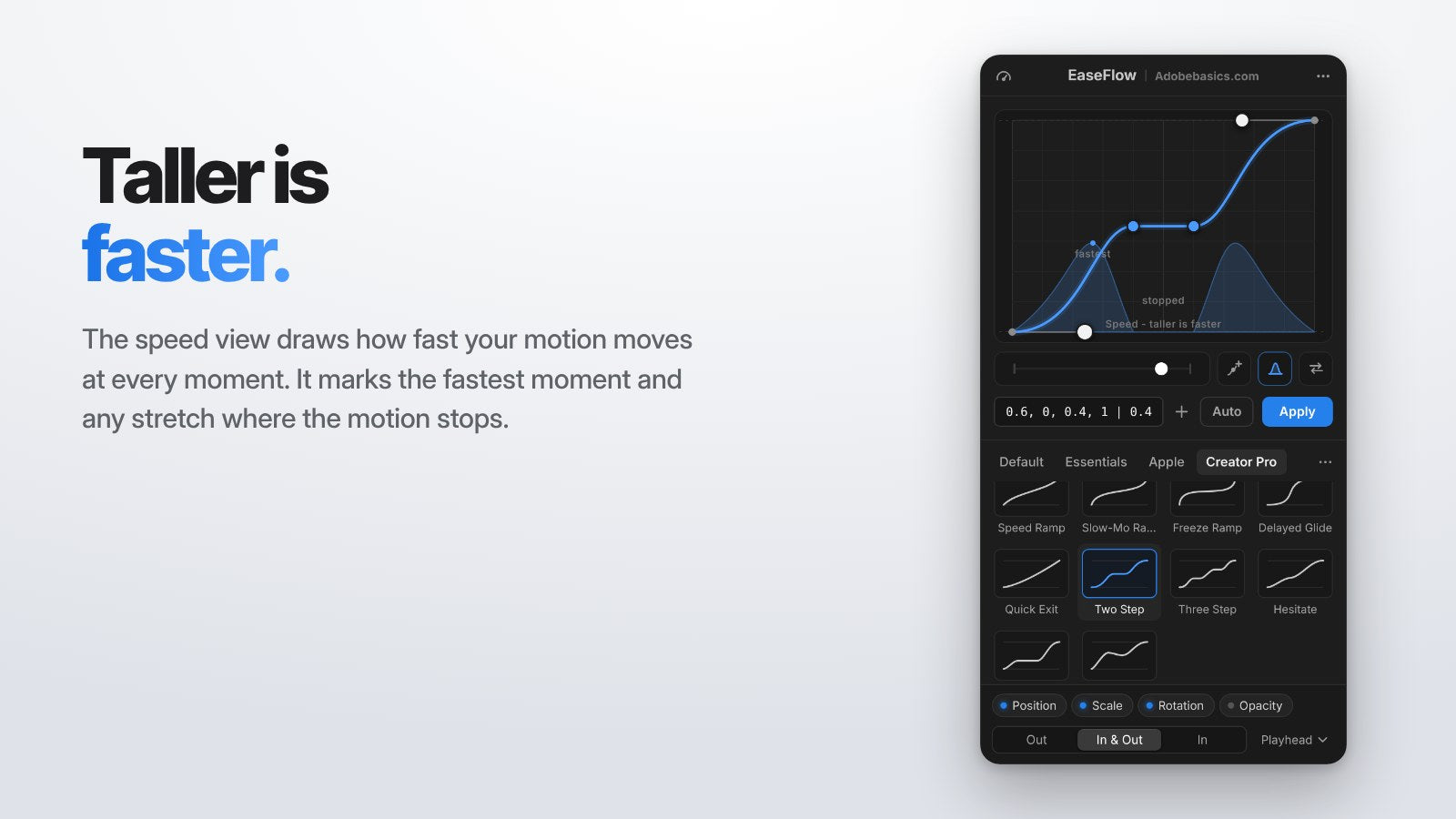
- Widok prędkości. Zobacz, gdzie ruch jest najszybszy, a gdzie się zatrzymuje.
- Reverse Curve. Zamień ease-in w pasujący ease-out jednym kliknięciem.
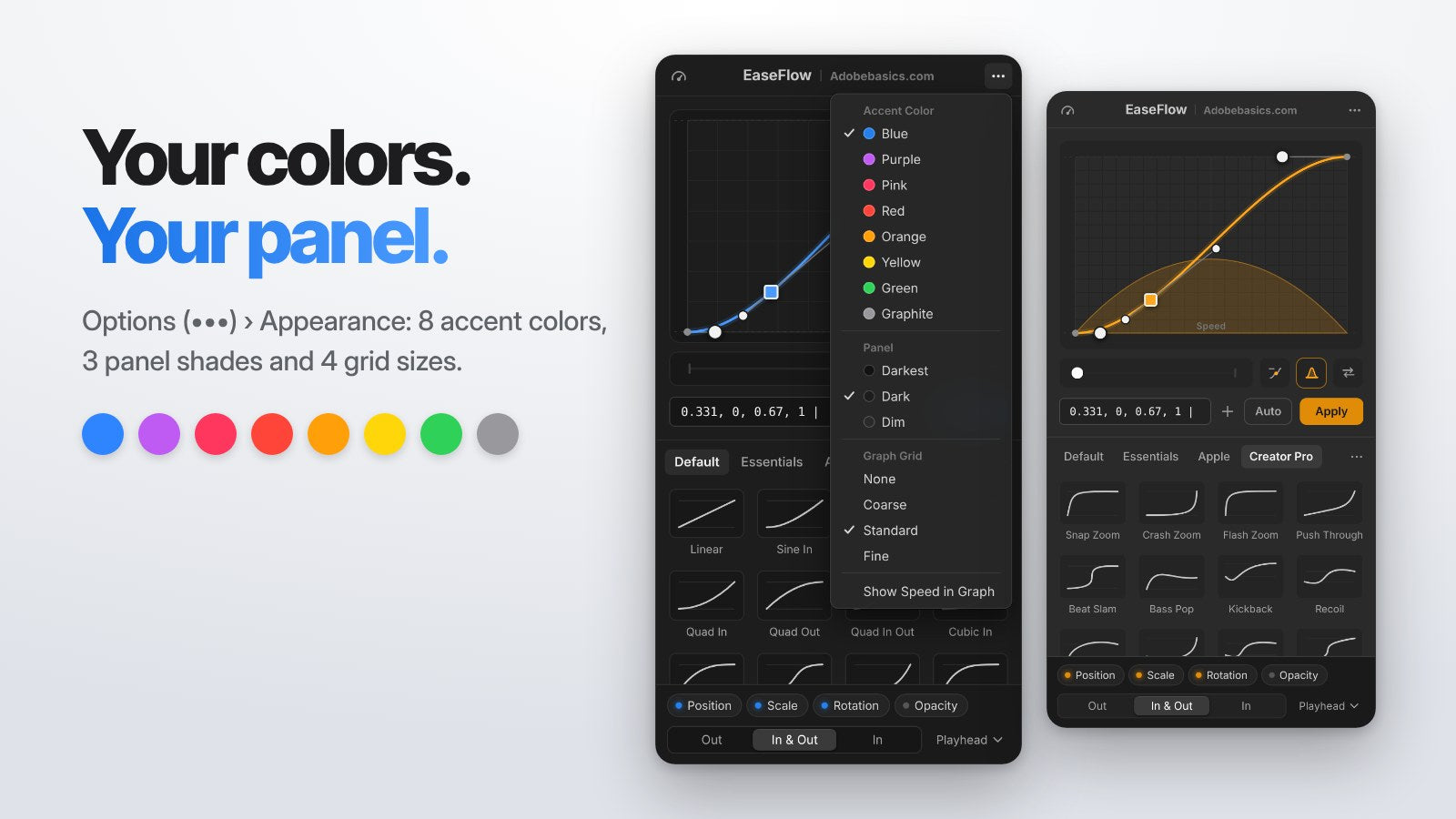
- Twoje kolory. 8 kolorów akcentu, 3 odcienie panelu i 4 rozmiary siatki.
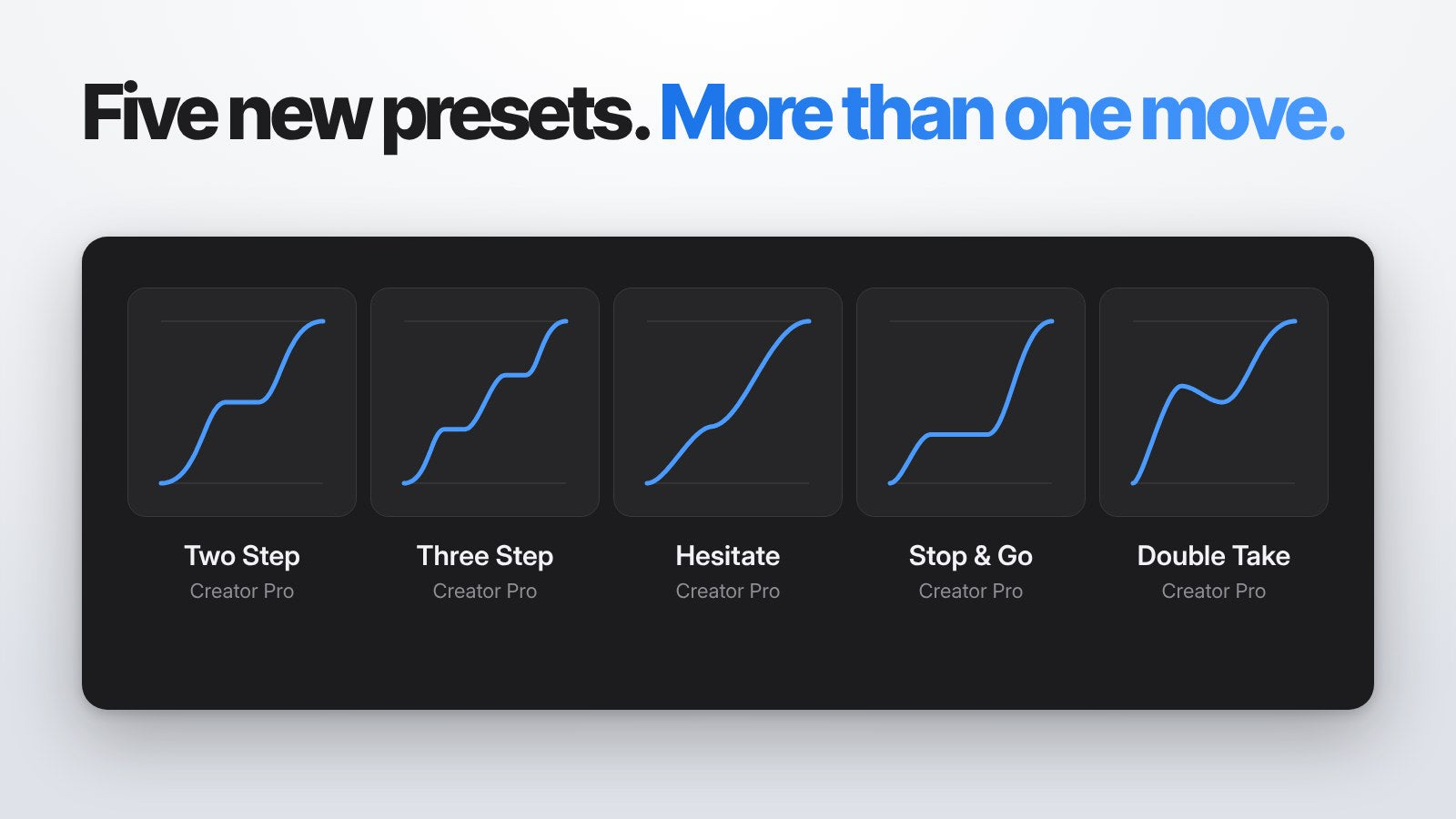
- Pięć nowych presetów. Two Step, Three Step, Hesitate, Stop & Go i Double Take.
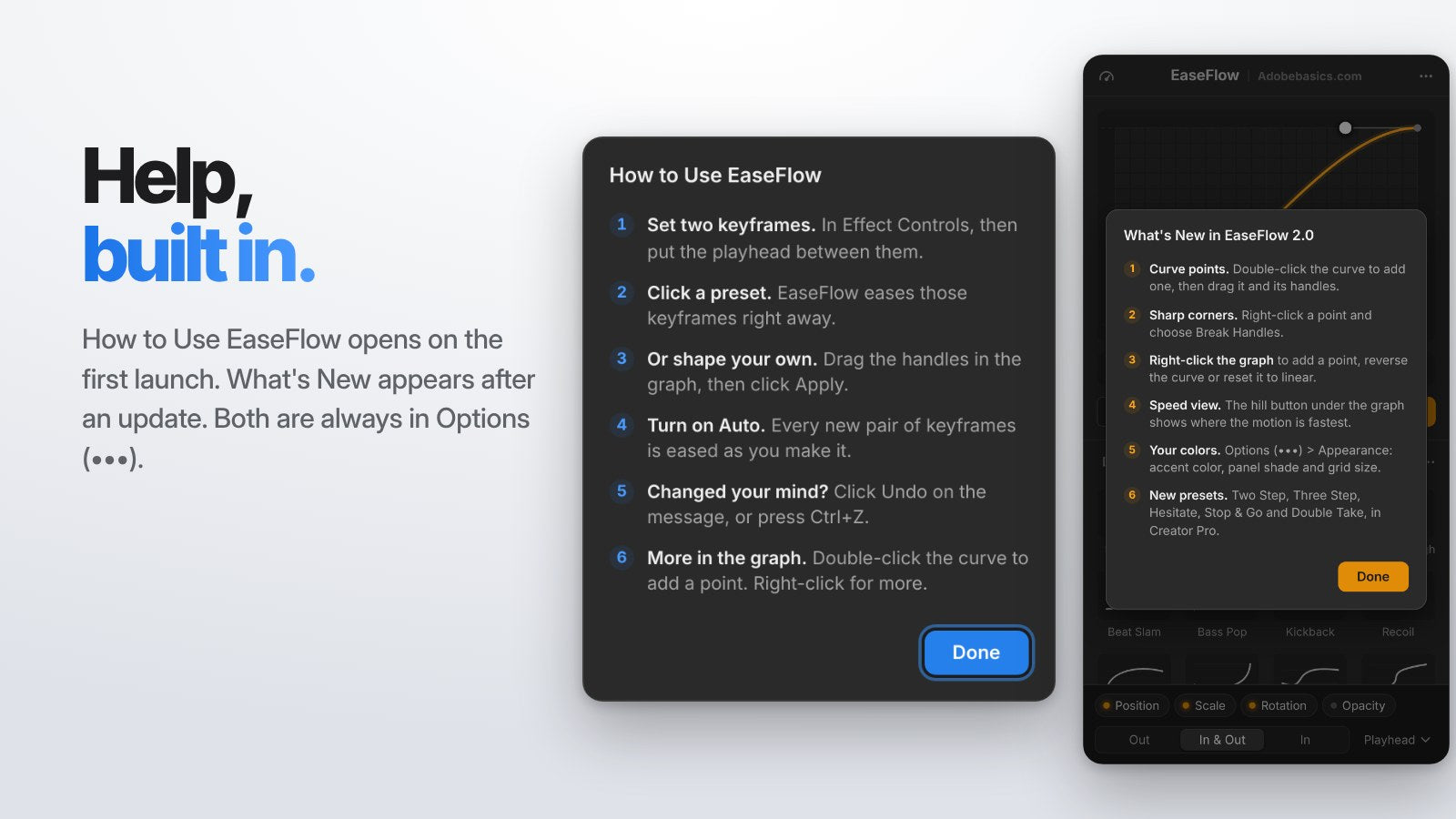
- Wbudowana pomoc. Krótki przewodnik How to Use i notka What's New w panelu.
Punkty krzywej: jeden ease, więcej niż jeden ruch
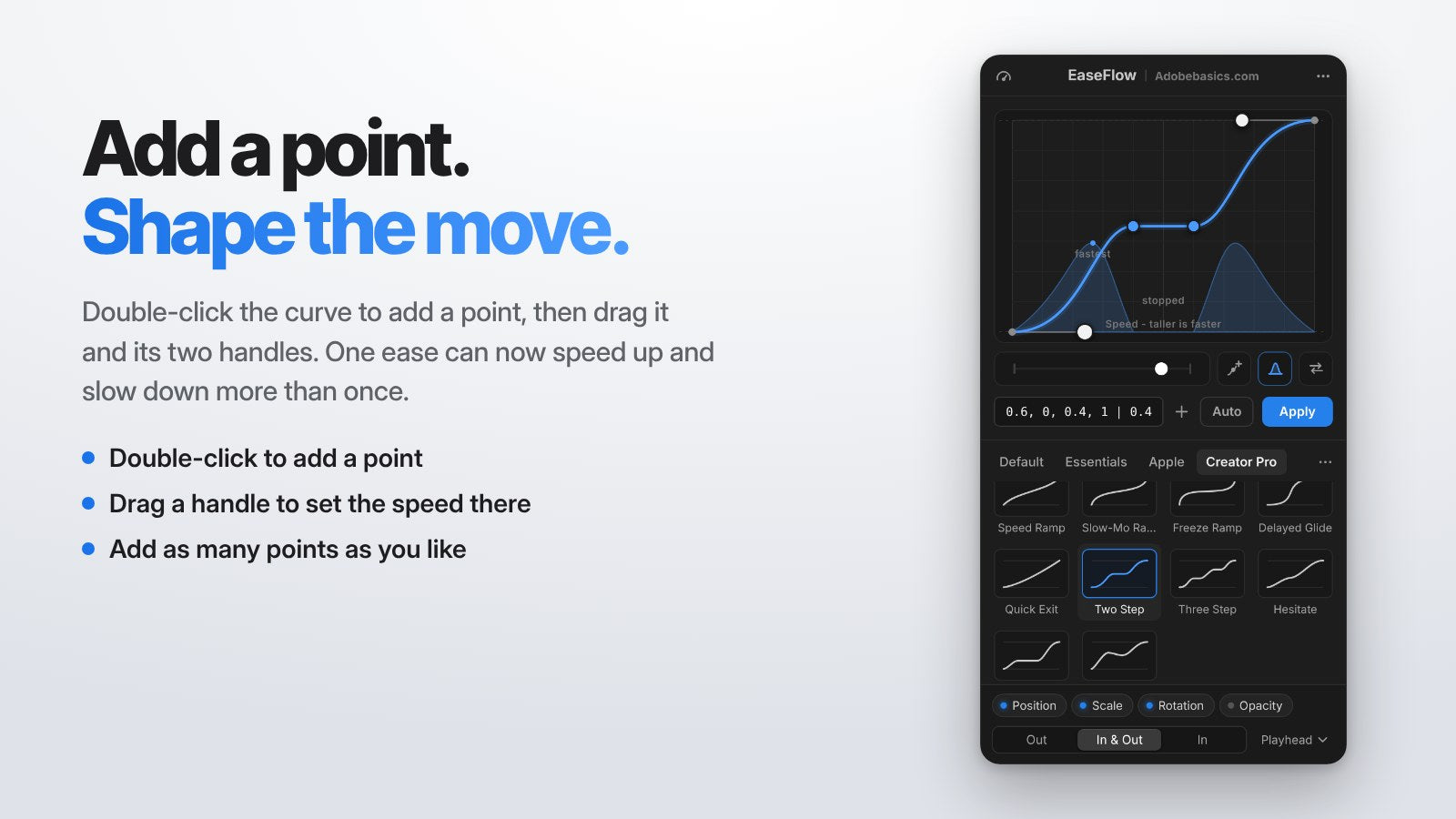
Kliknij dwukrotnie krzywą, aby dodać punkt, lub kliknij przycisk Add Point pod wykresem. Dodanie punktu nie zmienia krzywej, dopóki go nie przeciągniesz.
Przeciągnij punkt, aby go przesunąć, i przeciągnij któryś z jego dwóch uchwytów, aby ustawić, jak szybko ruch tam przebiega. Dodaj tyle punktów, ile chcesz: tytuł może wjechać, zatrzymać się i jechać dalej, wszystko w jednym ease.
Przytrzymaj Shift podczas przeciągania punktu, a przesunie się on dokładnie w poziomie albo dokładnie w pionie, zależnie od tego, w którą stronę ruszysz najpierw. To samo działa dla punktów w Speed Curve.
Punkty krzywej są częścią EaseFlow Pro. Aby usunąć punkt, zaznacz go i naciśnij Delete albo kliknij go prawym przyciskiem i wybierz Delete Point.
Ostre narożniki
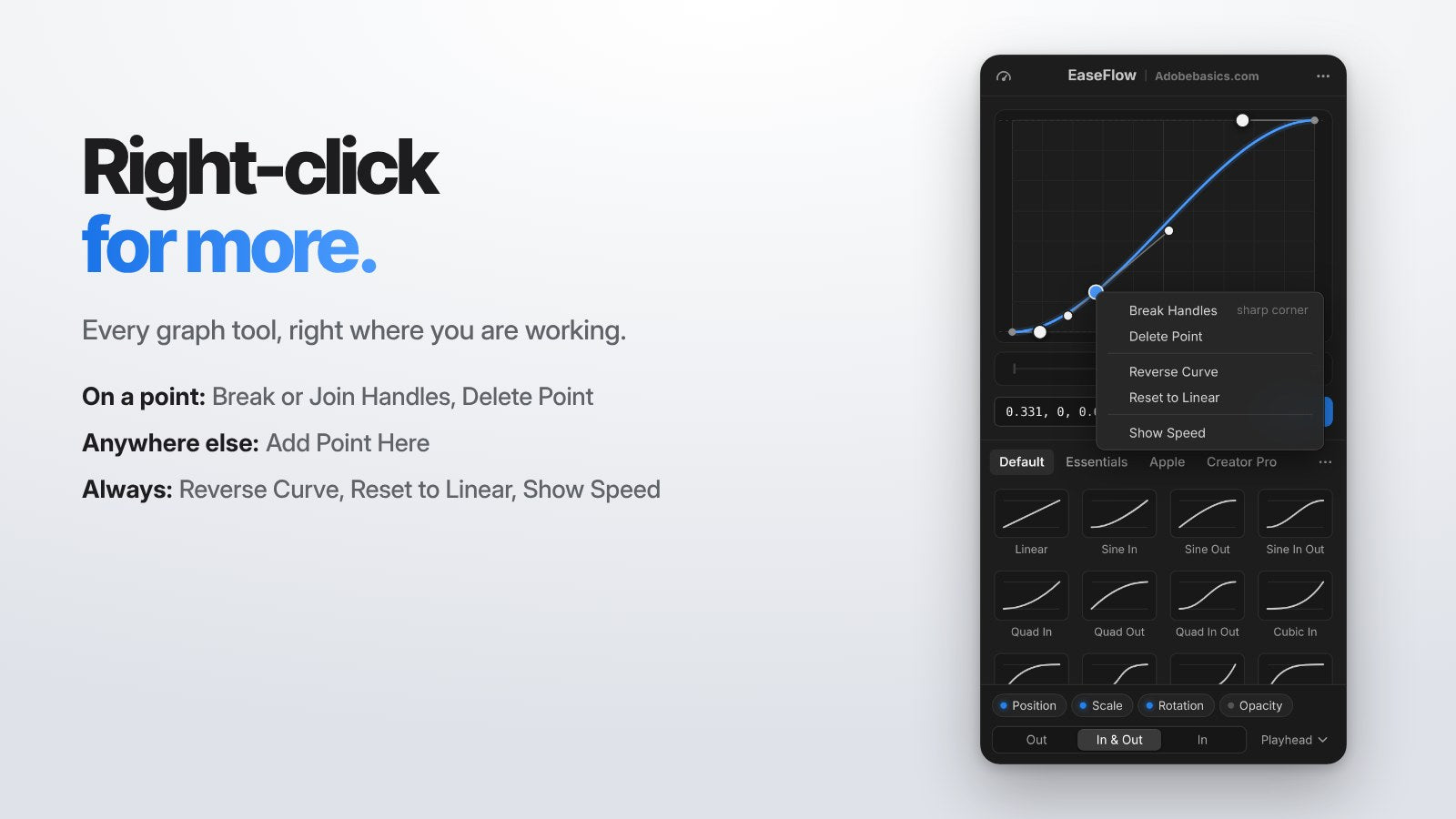
Kliknij punkt prawym przyciskiem i wybierz Break Handles. Teraz każda strona punktu porusza się osobno, więc ruch może zmienić tempo w mgnieniu oka. Możesz też przytrzymać Cmd (Ctrl w Windows) podczas przeciągania uchwytu.
Punkt narożny jest rysowany jako kwadrat, więc od razu go rozpoznasz. Wybierz Join Handles, by znowu był gładki, lub przytrzymaj Option (Alt w Windows) podczas przeciągania.
Prawy przycisk na wykresie daje więcej
Kliknij prawym przyciskiem w dowolnym miejscu wykresu, a potrzebne narzędzia będą pod ręką. To, co widzisz, zależy od miejsca kliknięcia.
- Na punkcie: Break Handles lub Join Handles oraz Delete Point.
- W innym miejscu: Add Point Here.
- Zawsze: Reverse Curve, Reset to Linear i Show Speed.
Widok prędkości: wyżej znaczy szybciej
Kliknij przycisk ze wzgórzem pod wykresem, aby zobaczyć, jak szybko porusza się ruch w każdej chwili. Im wyższe wzgórze, tym szybciej.
EaseFlow zaznacza najszybszy moment i każdy odcinek, na którym ruch stoi. To najszybszy sposób, by sprawdzić, czy ruch jest taki, jak chcesz, zanim go zastosujesz.
Reverse Curve
Przycisk ze strzałkami pod wykresem odtwarza krzywą od tyłu. Ease-in staje się pasującym ease-out, więc wejście i wyjście idealnie się odbijają.
Twoje kolory, twój panel
Otwórz Options (•••) > Appearance i dopasuj EaseFlow do siebie. Wybierz jeden z 8 kolorów akcentu: Blue, Purple, Pink, Red, Orange, Yellow, Green lub Graphite.
Wybierz odcień panelu, Darkest, Dark lub Dim, pasujący do twojej przestrzeni roboczej w Premiere Pro. Siatka wykresu występuje w wariantach None, Coarse, Standard i Fine, a przeciąganie z Shift nadal się do niej przyciąga.
Pięć nowych presetów wieloetapowych
Biblioteka Creator Pro zyskuje pięć presetów zbudowanych z punktów krzywej. Poruszają się w więcej niż jednym kroku i są gotowe w jedno kliknięcie.
- Two Step. Przesuwa się do połowy, zatrzymuje, a potem kończy ruch.
- Three Step. Ten sam pomysł w trzech równych krokach, świetny do list i liczników.
- Hesitate. Na chwilę zwalnia po drodze, a potem jedzie dalej.
- Stop & Go. Krótki ruch, wyraźne zatrzymanie, potem reszta drogi.
- Double Take. Wyrywa do przodu, cofa się trochę i ląduje.
Dzięki temu EaseFlow ma 77 wbudowanych krzywych. Creator Pro ma ich teraz 30.
Pomoc, wbudowana
How to Use EaseFlow otwiera się przy pierwszym otwarciu panelu i pokazuje sześć rzeczy, które warto wiedzieć. Po aktualizacji krótka notka prowadzi do What's New in 2.0.
Oba są zawsze w Options (•••). Jasne podpowiedzi objaśniają teraz każdy uchwyt i przycisk, a przyciski są pod wykresem, więc nigdy nie zasłaniają krzywej.
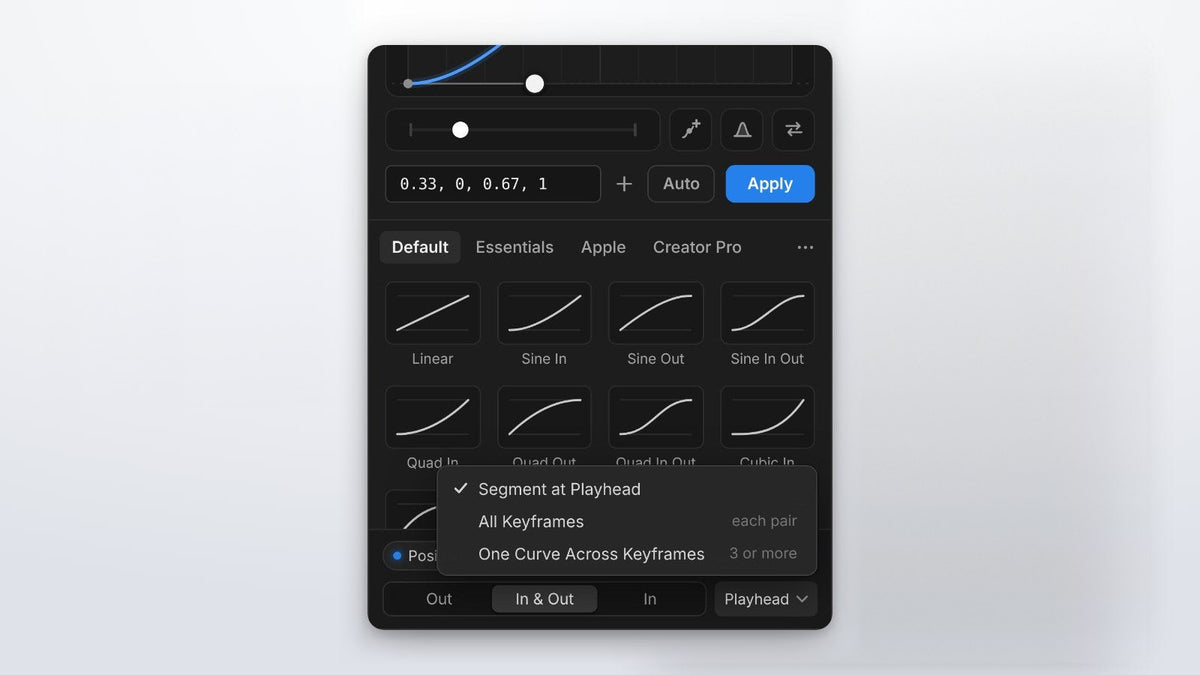
Także nowe od wersji 1.1: One Curve Across Keyframes i Speed Curve
Wybierz One Curve Across Keyframes w menu zakresu, a trzy lub więcej keyframe'ów poruszy się jako jeden płynny ease. Środkowe keyframe'y zachowują swoje wartości i dostają nowe czasy wzdłuż krzywej.
Speed Curve (przycisk z prędkościomierzem u góry panelu) płynnie przyspiesza i zwalnia cały klip. Wybierz Hero, Burst lub Pulse albo przeciągnij punkty sam, a klip zachowa swoją długość. Speed Curve jest częścią EaseFlow Pro.
Jak zdobyć EaseFlow 2.0
Masz już EaseFlow? Aplikacja EaseFlow zainstaluje 2.0 za ciebie. Wybierz Check for Updates w jej menu, jeśli chcesz od razu, a potem zamknij i ponownie otwórz panel EaseFlow w Premiere Pro.
Nowy w EaseFlow? Skorzystaj z naszego przewodnika instalacji i przeczytaj kompletny przewodnik po EaseFlow, by poznać wszystkie funkcje.
Najczęściej zadawane pytania
Czy EaseFlow 2.0 to darmowa aktualizacja?
Tak. Każda licencja EaseFlow obejmuje darmowe aktualizacje na zawsze, a aplikacja EaseFlow instaluje 2.0 za ciebie.
Które funkcje 2.0 wymagają EaseFlow Pro?
Punkty krzywej, ostre narożniki, pięć nowych presetów, krzywe spring i Speed Curve są częścią Pro. Widok prędkości, Reverse Curve, menu prawego przycisku, Appearance i wbudowana pomoc są w każdej edycji.
Czy moje presety i skróty zostaną?
Tak. Twoje biblioteki, ulubione i skróty klawiszowe zostają dokładnie takie, jakie były.
Jak dodać punkt do krzywej easingu?
Kliknij dwukrotnie krzywą lub kliknij przycisk Add Point pod wykresem. Potem przeciągnij punkt i jego uchwyty, by nadać ruchowi kształt.
Kształtuj każdy ruch w jednym panelu. Kup EaseFlow do Premiere Pro.