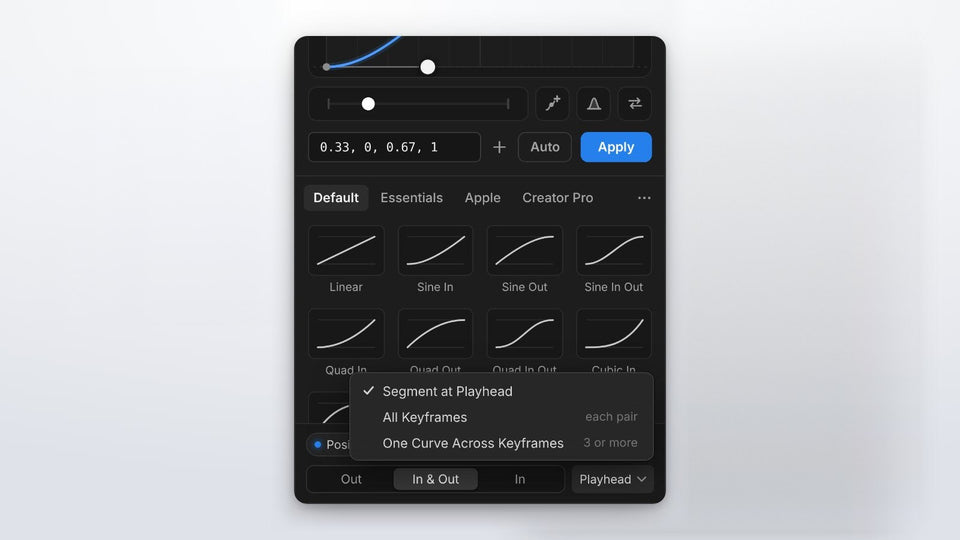
Czego potrzebujesz
- Adobe Premiere Pro od 2021 do 2026.
- Maca lub komputera z Windows. Wersja na Maca działa natywnie na Apple silicon i Intelu.
- Klucza licencyjnego. Przychodzi e-mailem zaraz po zakupie, razem z linkami do pobrania.
Krok 1: Pobierz EaseFlow
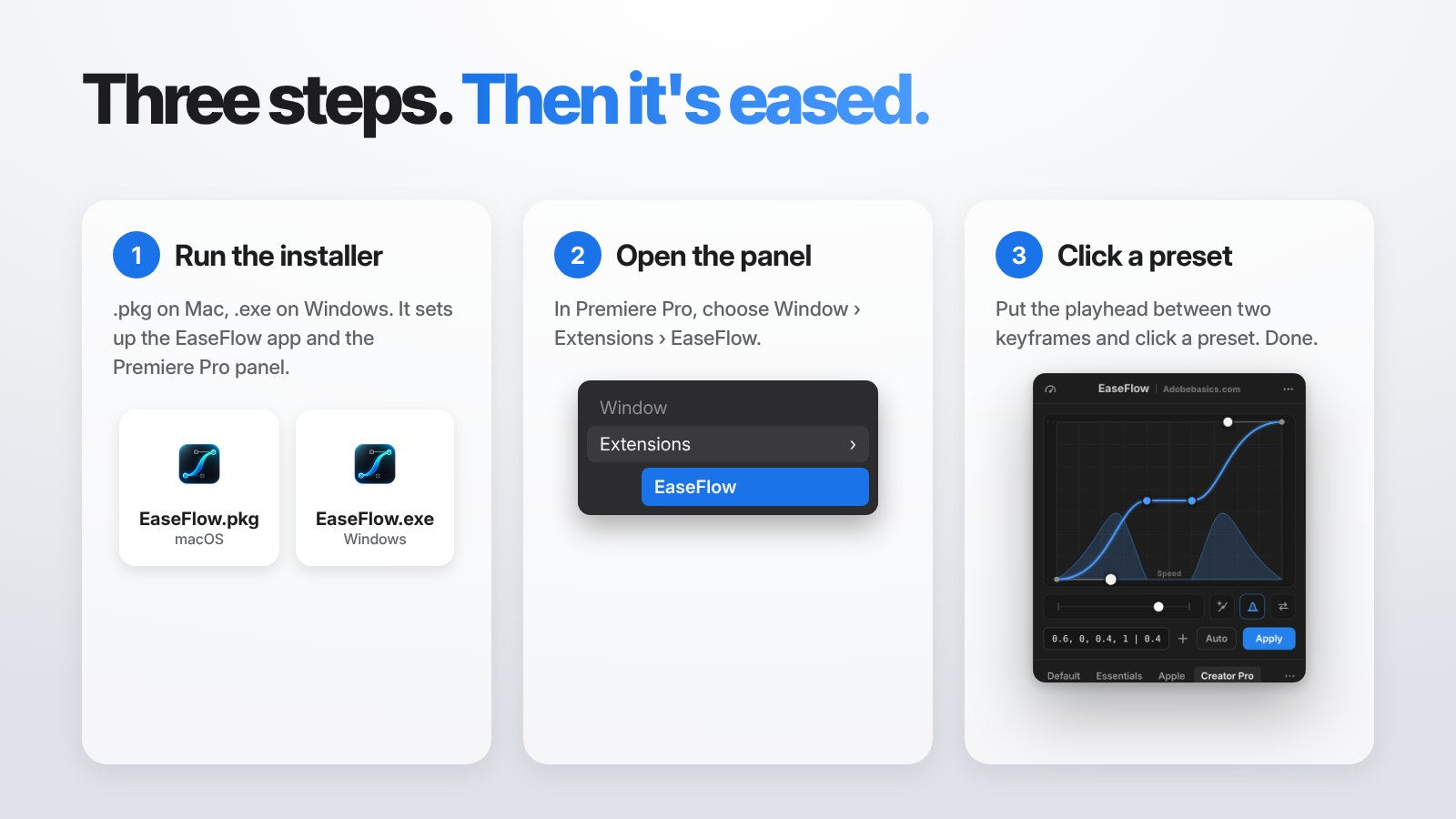
Otwórz e-mail, który dostałeś po zakupie, i pobierz instalator dla swojego systemu.
Na Macu dostajesz EaseFlow.pkg. W Windows dostajesz EaseFlow.exe.
Krok 2: Uruchom instalator
Kliknij dwukrotnie instalator i postępuj zgodnie z krokami. Konfiguruje za ciebie dwie rzeczy: aplikację EaseFlow i panel EaseFlow do Premiere Pro.
Aplikacja EaseFlow znajduje się na pasku menu na Macu i w zasobniku systemowym w Windows. Uruchamia się po zalogowaniu, instaluje panel w Premiere Pro i dba o aktualność EaseFlow, więc nigdy nie kopiujesz plików rozszerzeń ręcznie.
Jeśli aplikacja nie uruchomiła się sama, otwórz EaseFlow z folderu Aplikacje na Macu lub z menu Start w Windows.
Krok 3: Otwórz panel w Premiere Pro
Otwórz Premiere Pro i wybierz Window > Extensions > EaseFlow. Jeśli Premiere Pro był otwarty podczas instalacji, najpierw go zamknij i otwórz ponownie.
Zadokuj panel, gdzie chcesz. Dobre miejsce to karta obok Effect Controls, żeby keyframe'y i krzywe były obok siebie.
Krok 4: Wpisz klucz licencyjny
Za pierwszym razem panel pokazuje Activate EaseFlow. Kliknij Enter License Key, a otworzy się okno licencji EaseFlow. Wklej klucz z e-maila i potwierdź.
Twój klucz działa na dwóch komputerach. Aby przenieść EaseFlow na nowy komputer, otwórz Manage License w menu aplikacji EaseFlow i usuń stary.
Krok 5: Wygładź swoje pierwsze keyframe'y
Gdy pierwszy raz otworzysz panel, How to Use EaseFlow pokaże ci sześć rzeczy, które warto wiedzieć. Możesz go otworzyć ponownie w każdej chwili z Options (•••).
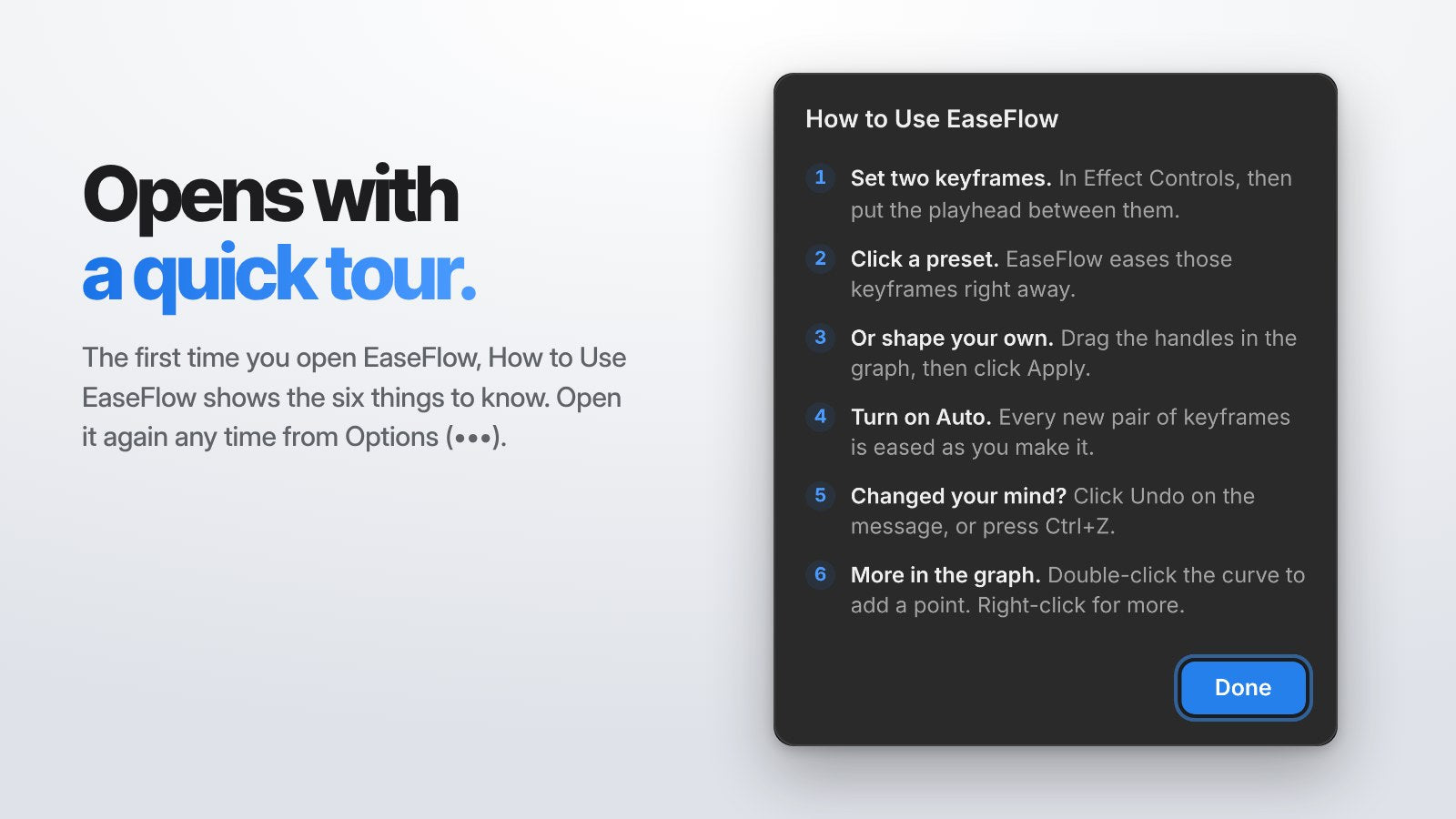
W Effect Controls ustaw dwa keyframe'y, na przykład dwa keyframe'y Position na tytule. Ustaw głowicę odtwarzania między nimi i kliknij preset w EaseFlow.
To wszystko. Odtwórz klip, a ruch przyspiesza i miękko ląduje. Chcesz, żeby działo się to samo? Kliknij Auto, a każda nowa para keyframe'ów zostanie wygładzona, gdy ją tworzysz.
Aktualizacje
Aplikacja EaseFlow sprawdza aktualizacje przy starcie i co 24 godziny, a potem sama je instaluje. Każda aktualizacja jest darmowa.
Aby zaktualizować od razu, wybierz Check for Updates w menu aplikacji EaseFlow. Potem zamknij i ponownie otwórz panel EaseFlow w Premiere Pro.
Jeśli coś nie wygląda dobrze
- EaseFlow nie ma w Window > Extensions. Zamknij Premiere Pro, upewnij się, że aplikacja EaseFlow działa, i otwórz Premiere Pro ponownie.
- Panel pokazuje Open EaseFlow lub Start EaseFlow. Aplikacja EaseFlow nie działa. Kliknij przycisk w panelu, a się otworzy.
- Panel pokazuje Too many computers. Twój klucz jest już aktywny na dwóch komputerach. Usuń jeden w oknie licencji i spróbuj ponownie.
- Panel pokazuje Connect to the internet. EaseFlow działa offline do tygodnia. Połącz się raz, a sam zweryfikuje twoją licencję.
Nadal masz problem? Napisz do nas, a odpowiemy w ciągu 24 godzin i pomożemy wszystko skonfigurować.
Co dalej
Poznaj wszystkie funkcje w kompletnym przewodniku po EaseFlow i nowości w artykule Co nowego w EaseFlow 2.0.
Najczęściej zadawane pytania
Jak zainstalować EaseFlow w Premiere Pro?
Uruchom instalator EaseFlow (.pkg na Macu, .exe w Windows), potem otwórz Premiere Pro i wybierz Window > Extensions > EaseFlow. Wpisz klucz licencyjny, gdy panel o niego poprosi.
Gdzie znajdę EaseFlow w Premiere Pro?
Wybierz Window > Extensions > EaseFlow. Jeśli go tam nie ma, uruchom ponownie Premiere Pro przy działającej aplikacji EaseFlow.
Czy muszę sam instalować aktualizacje?
Nie. Aplikacja EaseFlow instaluje aktualizacje sama. Możesz też wybrać Check for Updates w jej menu.
Czy mogę używać EaseFlow na więcej niż jednym komputerze?
Tak, twój klucz licencyjny działa na dwóch komputerach. Usuń stary komputer w oknie licencji, aby zrobić miejsce na nowy.
Które wersje Premiere Pro obsługuje EaseFlow?
EaseFlow działa z Adobe Premiere Pro od 2021 do 2026 na macOS i Windows.
Płynne keyframe'y w dwie minuty. Kup EaseFlow do Premiere Pro.