by
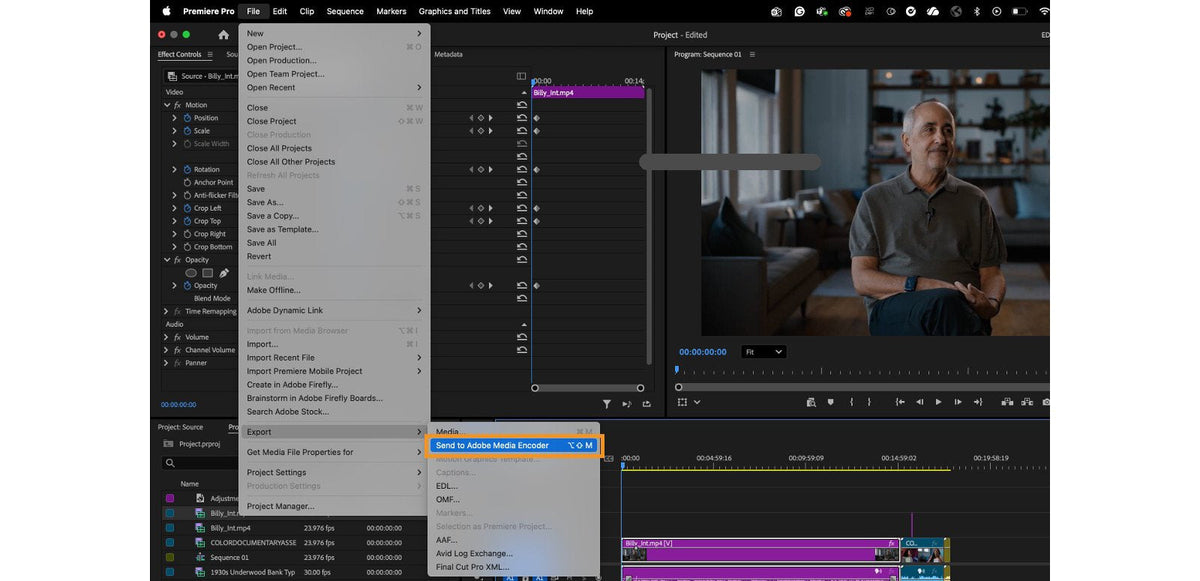
Send to Adobe Media Encoder
Vælg File > Export > Send to Adobe Media Encoder, eller tryk på Option+Shift+M på macOS eller Alt+Shift+M på Windows. Din sekvens ryger direkte til Media Encoder uden at åbne Export-tilstanden. Eksporten kører i baggrunden, så du kan klippe videre.

Seneste presets i Export-tilstanden
Preset-menuen i Export-tilstanden viser nu de sidste tre presets, du har eksporteret med. Leverer du de samme formater hver uge, er din næste eksport to klik væk.
Også i denne opdatering
- Træk og slip i Productions. Flyt elementer og sekvenser mellem projekter i den samme Production. Hold Cmd (macOS) eller Ctrl (Windows) nede for at kopiere i stedet.
- Hurtigere RED R3D. Bedre afspilning af RED-optagelser på Macs med Apple M1 og M2.
- GPU-accelererede overgange. Center Split, Split og Non-Additive Dissolve afspilles mere glat og eksporteres hurtigere.
- Nyt Learn-panel. Tutorials og en personlig se-senere-liste under Window > Workspaces > Learning.
- Nemmere import af skabeloner. En dialog forklarer, at importerede Motion Graphics-skabeloner havner i Browse-fanen i Essential Graphics-panelet.
Se alle årets funktioner i nyt i Premiere Pro 2023.
FAQ
Hvad er genvejen til at sende en sekvens til Media Encoder?
Option+Shift+M på macOS og Alt+Shift+M på Windows, fra Premiere Pro 23.3 og frem.
Var Text-Based Editing med i Premiere Pro 23.3?
Nej. Den var stadig i den offentlige beta dengang. Den kom i Premiere Pro 23.4 i maj 2023.
Vil du tilføje effekter lige så hurtigt, som du eksporterer? BetterFX gør enhver effekt til én genvej.