von
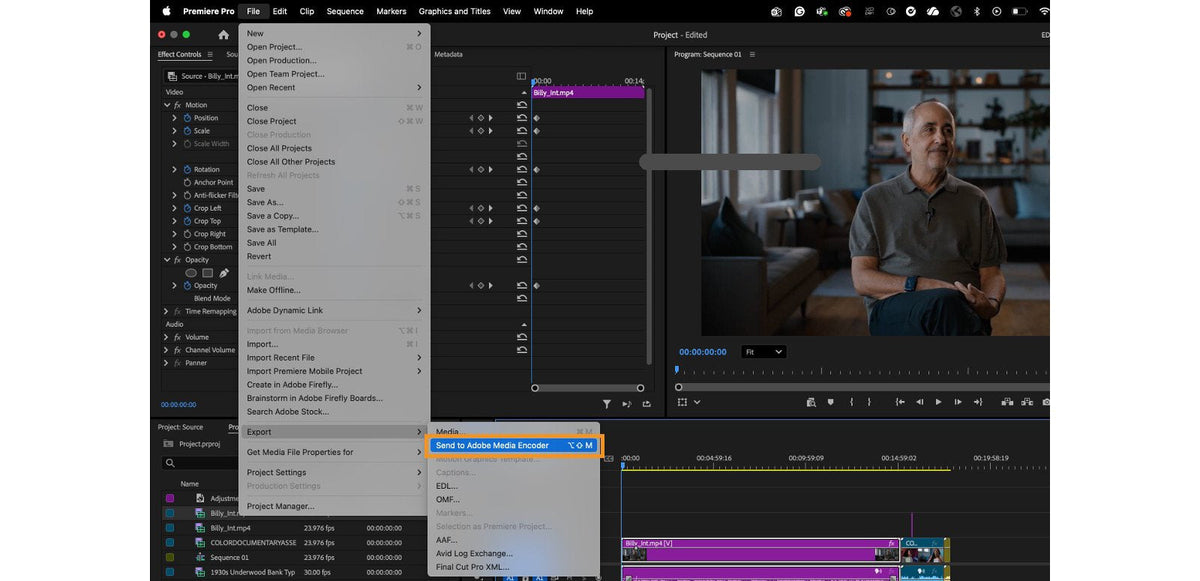
An Adobe Media Encoder senden
Wähle Datei > Exportieren > An Adobe Media Encoder senden oder drücke Wahl+Umschalt+M unter macOS bzw. Alt+Umschalt+M unter Windows. Deine Sequenz geht direkt an Media Encoder, ohne den Exportmodus zu öffnen. Der Export läuft im Hintergrund, du kannst also weiterschneiden.

Zuletzt genutzte Vorgaben im Exportmodus
Das Vorgabenmenü im Exportmodus listet jetzt die letzten drei Vorgaben, mit denen du exportiert hast. Wenn du jede Woche dieselben Formate lieferst, ist dein nächster Export nur zwei Klicks entfernt.
Außerdem in diesem Update
- Drag-and-drop in Productions. Verschiebe Assets und Sequenzen zwischen Projekten derselben Production. Halte Befehl (macOS) oder Strg (Windows) gedrückt, um stattdessen zu kopieren.
- Schnelleres RED R3D. Bessere Wiedergabe von RED-Material auf Macs mit Apple M1 und M2.
- GPU-beschleunigte Überblendungen. Center Split, Split und Non-Additive Dissolve spielen flüssiger ab und exportieren schneller.
- Neues Lernen-Panel. Tutorials und eine persönliche Merkliste unter Fenster > Arbeitsbereiche > Lernen.
- Einfacherer Import von Vorlagen. Ein Dialog erklärt, dass importierte Motion Graphics Templates im Tab Durchsuchen des Essential-Graphics-Panels landen.
Alle Funktionen des Jahres findest du unter Neu in Premiere Pro 2023.
FAQ
Mit welchem Tastenkürzel schicke ich eine Sequenz an Media Encoder?
Wahl+Umschalt+M unter macOS und Alt+Umschalt+M unter Windows, ab Premiere Pro 23.3.
War Text-Based Editing schon in Premiere Pro 23.3?
Nein. Damals war es noch in der öffentlichen Beta. Es kam mit Premiere Pro 23.4 im Mai 2023.
Du willst Effekte so schnell anwenden, wie du exportierst? BetterFX legt jeden Effekt auf ein Tastenkürzel.