von
Was du brauchst
- Adobe Premiere Pro 2021 bis 2026.
- Einen Mac oder einen Windows-PC. Die Mac-Version läuft nativ auf Apple Silicon und Intel.
- Deinen Lizenzschlüssel. Er kommt direkt nach dem Kauf per E-Mail, zusammen mit deinen Download-Links.
Schritt 1: EaseFlow herunterladen
Öffne die E-Mail, die du nach dem Kauf bekommen hast, und lade den Installer für dein System herunter.
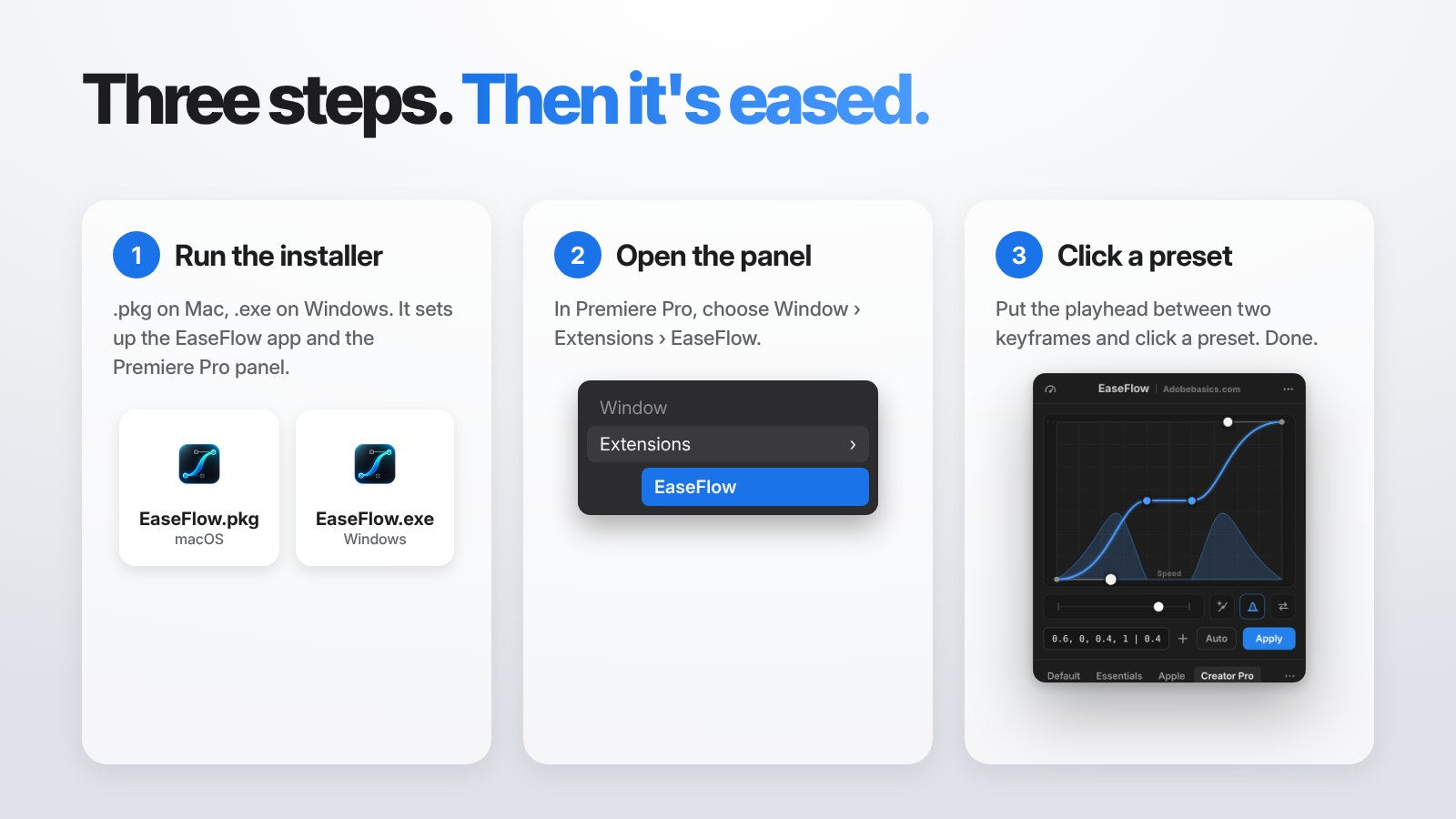
Auf dem Mac bekommst du EaseFlow.pkg. Unter Windows bekommst du EaseFlow.exe.
Schritt 2: Installer starten
Doppelklick auf den Installer und den Schritten folgen. Er richtet zwei Dinge für dich ein: die EaseFlow-App und das EaseFlow-Panel für Premiere Pro.
Die EaseFlow-App wohnt auf dem Mac in der Menüleiste und unter Windows im Infobereich der Taskleiste. Sie startet beim Anmelden, installiert das Panel in Premiere Pro und hält EaseFlow aktuell, sodass du nie Extension-Dateien von Hand kopieren musst.
Falls die App nicht von selbst gestartet ist, öffne EaseFlow auf dem Mac aus dem Ordner Programme oder unter Windows aus dem Startmenü.
Schritt 3: Das Panel in Premiere Pro öffnen
Öffne Premiere Pro und wähle Window > Extensions > EaseFlow. War Premiere Pro während der Installation schon geöffnet, beende es vorher und öffne es neu.
Docke das Panel an, wo du willst. Ein guter Platz ist ein Tab neben Effect Controls, dann liegen deine Keyframes und deine Kurven direkt nebeneinander.
Schritt 4: Lizenzschlüssel eingeben
Beim ersten Mal zeigt das Panel Activate EaseFlow. Klick auf Enter License Key, und das Lizenzfenster von EaseFlow öffnet sich. Füge den Schlüssel aus deiner E-Mail ein und bestätige.
Dein Schlüssel funktioniert auf zwei Computern. Willst du EaseFlow auf einen neuen Computer umziehen, öffne Manage License im Menü der EaseFlow-App und entferne den alten.
Schritt 5: Deine ersten Keyframes easen
Wenn du das Panel zum ersten Mal öffnest, zeigt dir How to Use EaseFlow die sechs Dinge, die du wissen musst. Du kannst es jederzeit wieder über Options (•••) öffnen.
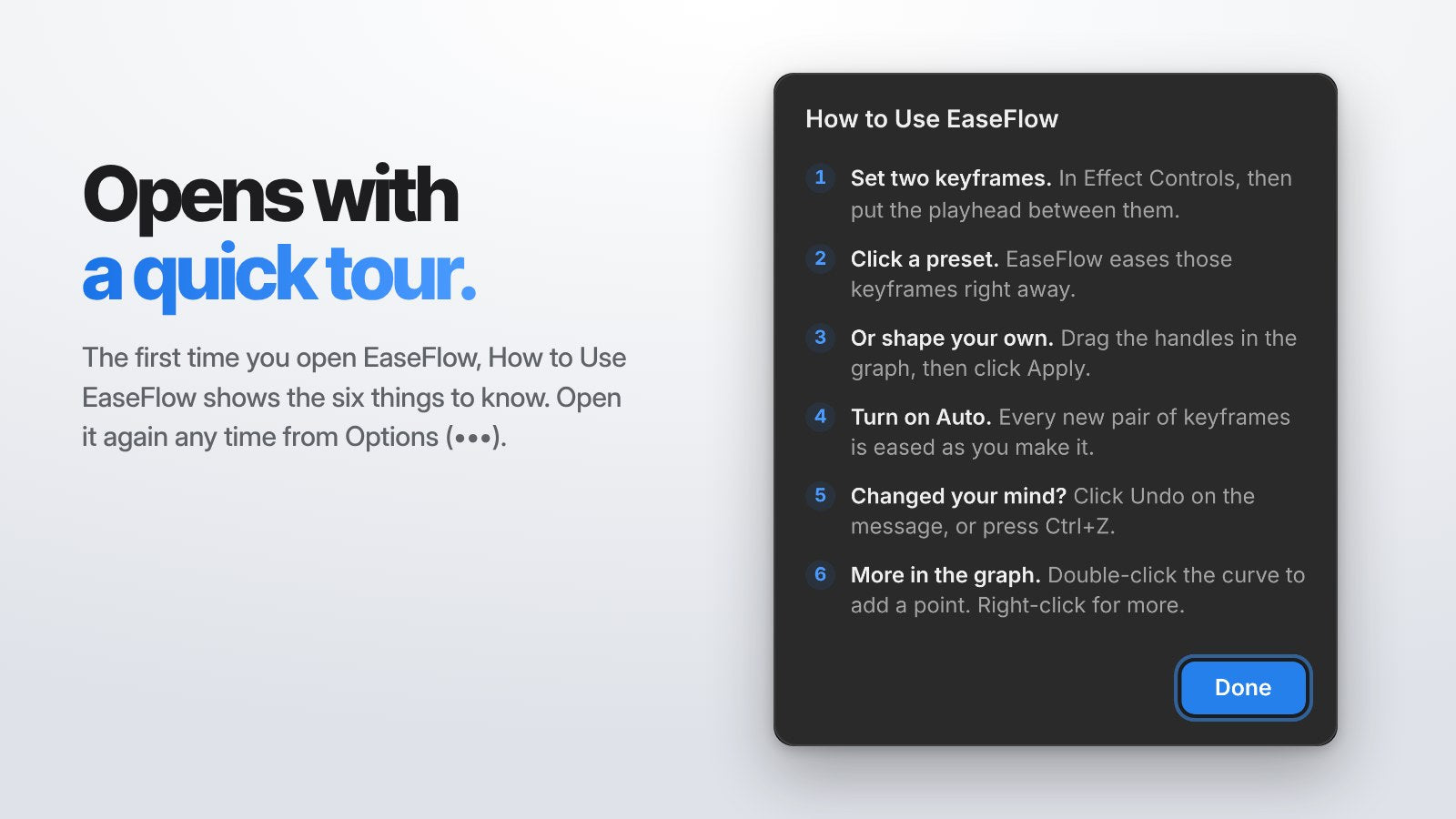
Setz in Effect Controls zwei Keyframes, zum Beispiel zwei Position-Keyframes auf einem Titel. Stell den Abspielkopf dazwischen und klick in EaseFlow auf ein Preset.
Das war's. Spiel den Clip ab, und die Bewegung beschleunigt jetzt und landet weich. Soll das von allein passieren? Klick auf Auto, und jedes neue Keyframe-Paar wird geeast, sobald du es setzt.
Updates
Die EaseFlow-App sucht beim Start und alle 24 Stunden nach Updates und installiert sie selbst. Jedes Update ist kostenlos.
Für ein sofortiges Update wähle Check for Updates im Menü der EaseFlow-App. Schließe danach das EaseFlow-Panel in Premiere Pro und öffne es neu.
Wenn etwas nicht stimmt
- EaseFlow fehlt unter Window > Extensions. Beende Premiere Pro, prüfe, dass die EaseFlow-App läuft, und öffne Premiere Pro dann wieder.
- Das Panel zeigt Open EaseFlow oder Start EaseFlow. Die EaseFlow-App läuft nicht. Klick auf den Button im Panel, und sie öffnet sich.
- Das Panel zeigt Too many computers. Dein Schlüssel ist schon auf zwei Computern aktiv. Entferne einen im Lizenzfenster und versuch es noch einmal.
- Das Panel zeigt Connect to the internet. EaseFlow funktioniert bis zu eine Woche offline. Geh einmal online, und es prüft deine Lizenz von selbst.
Kommst du nicht weiter? Schreib uns, wir antworten innerhalb von 24 Stunden und helfen dir beim Einrichten.
Was du als Nächstes lesen kannst
Alle Funktionen findest du im kompletten EaseFlow-Guide, und was gerade neu ist, in Neu in EaseFlow 2.0.
FAQ
Wie installiere ich EaseFlow in Premiere Pro?
Starte den EaseFlow-Installer (.pkg auf dem Mac, .exe unter Windows), öffne dann Premiere Pro und wähle Window > Extensions > EaseFlow. Gib deinen Lizenzschlüssel ein, wenn das Panel danach fragt.
Wo finde ich EaseFlow in Premiere Pro?
Wähle Window > Extensions > EaseFlow. Ist es nicht da, starte Premiere Pro neu, während die EaseFlow-App läuft.
Muss ich Updates selbst installieren?
Nein. Die EaseFlow-App installiert Updates selbst. Du kannst auch Check for Updates in ihrem Menü wählen.
Kann ich EaseFlow auf mehr als einem Computer nutzen?
Ja, dein Lizenzschlüssel funktioniert auf zwei Computern. Entferne im Lizenzfenster einen alten Computer, um Platz für einen neuen zu machen.
Welche Premiere-Pro-Versionen unterstützt EaseFlow?
EaseFlow funktioniert mit Adobe Premiere Pro 2021 bis 2026 auf macOS und Windows.
Weiche Keyframes sind nur zwei Minuten entfernt. Hol dir EaseFlow für Premiere Pro.