scritto da
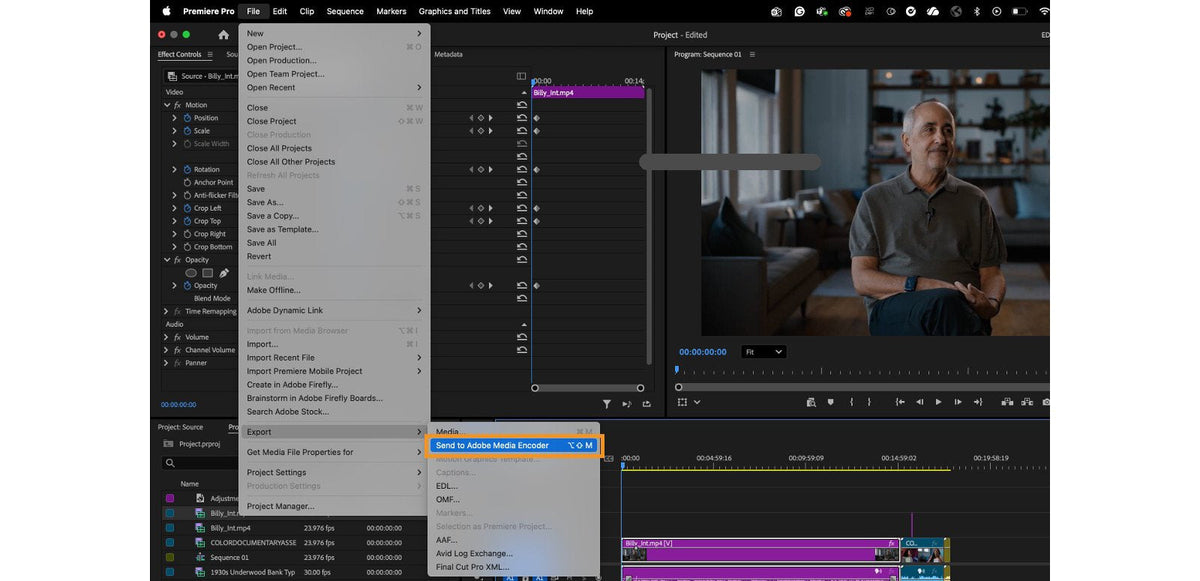
Invia ad Adobe Media Encoder
Scegli File > Esporta > Invia ad Adobe Media Encoder, oppure premi Option+Maiusc+M su macOS o Alt+Maiusc+M su Windows. La tua sequenza va direttamente a Media Encoder senza aprire la modalità Esporta. L’esportazione gira in background, così puoi continuare a montare.

Preset recenti nella modalità Esporta
Il menu Preset della modalità Esporta ora elenca gli ultimi tre preset con cui hai esportato. Se consegni gli stessi formati ogni settimana, la tua prossima esportazione è a due clic di distanza.
Altro in questo aggiornamento
- Trascina e rilascia nelle Productions. Sposta risorse e sequenze tra i progetti della stessa Production. Tieni premuto Cmd (macOS) o Ctrl (Windows) per copiarle invece.
- RED R3D più veloce. Riproduzione migliore del materiale RED sui Mac con Apple M1 e M2.
- Transizioni con accelerazione GPU. Center Split, Split e Non-Additive Dissolve si riproducono in modo più fluido e si esportano più in fretta.
- Nuovo pannello Impara. Tutorial e una lista di visione personale in Finestra > Aree di lavoro > Apprendimento.
- Importazione dei template più semplice. Una finestra spiega che i Motion Graphics template importati finiscono nella scheda Sfoglia del pannello Grafica essenziale.
Scopri tutte le funzioni dell’anno in le novità di Premiere Pro 2023.
Domande frequenti
Qual è la scorciatoia per inviare una sequenza a Media Encoder?
Option+Maiusc+M su macOS e Alt+Maiusc+M su Windows, da Premiere Pro 23.3 in poi.
Text-Based Editing c’era già in Premiere Pro 23.3?
No. All’epoca era ancora nella beta pubblica. È arrivato in Premiere Pro 23.4 a maggio 2023.
Vuoi applicare gli effetti alla stessa velocità con cui esporti? BetterFX mette qualsiasi effetto a portata di scorciatoia.