

 by
by 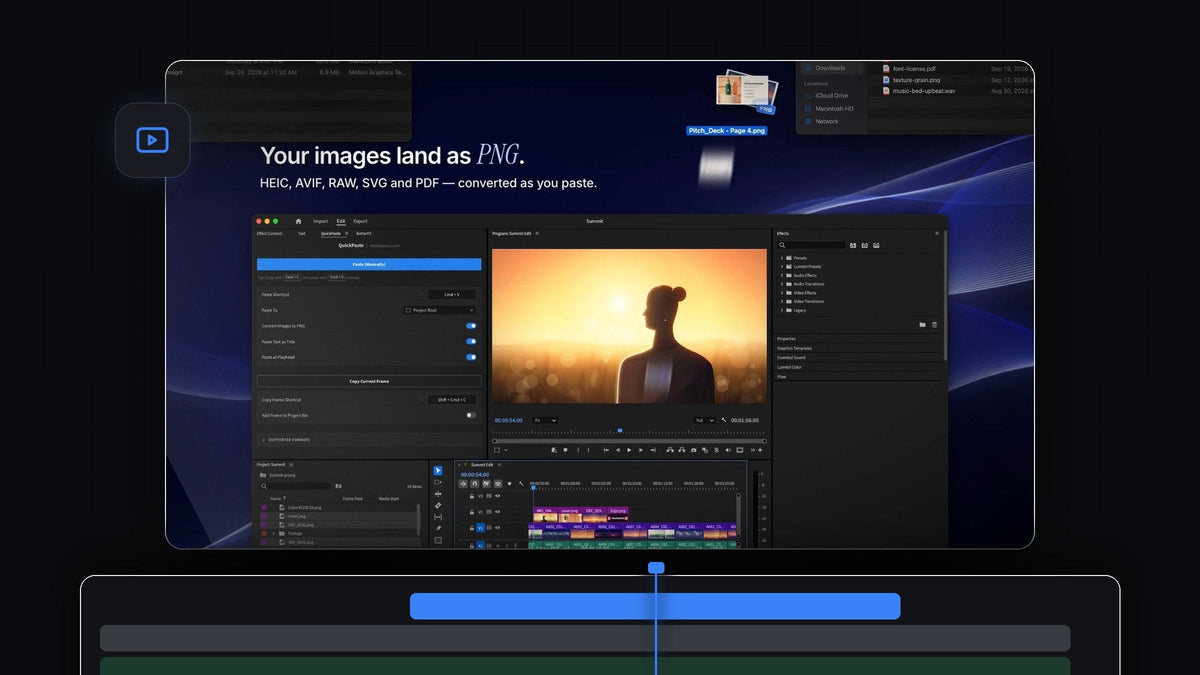
結論から言うと
Premiere Pro向けのAnyPaste代替をお探しですか?QuickPasteなら、あらゆる形式の画像、ベクター、Adobeファイル、動画、音声、カラー、テキストを、いつものCmd + V(WindowsではCtrl + V)で貼り付けられます。MacとWindowsの両方に対応しています。
どんな種類のファイルも、ひとつの貼り付けで。コピーして、手が覚えているショートカットを押すだけで、読み込みはQuickPasteがやってくれます。
紹介動画を見る
どんな種類のファイルもひとつの貼り付けで
編集の素材はあらゆるところから集まります。スマホの写真、クライアントのロゴ、ストッククリップ、ブランドガイドのカラー、台本の一行。QuickPasteはそのすべてに、プロジェクトへの同じ入り口を用意します。
画像は取り込む途中できれいなPNGに変換されます。レイヤー付きのAdobeファイルやメディアは手を加えず、元のファイルのまま入ります。すべて選んだビンに入り、必要ならタイムラインにも配置されます。
ステップ1:QuickPasteをインストールする
購入後すぐ、またはメールのリンクからダウンロードできます。Mac用またはWindows用のガイド付きインストーラーが、QuickPasteアプリとPremiere Proプラグインをセットアップしてくれます。Premiere Pro 2021〜2026に対応しています。
ステップ2:あらゆる形式の写真をコピーする
Finderやエクスプローラーで写真ファイルをコピーするか、任意のアプリから画像をコピーします。iPhoneのHEIC写真、WebのAVIFやWebP画像、カメラのRAWファイルもすべて使えます。

Premiere ProでCmd + Vを押します。画像はすべてプロジェクトに入る前にPNGになるので、手作業で変換する必要はありません。Paste at Playheadをオンにすると、それぞれタイムラインにも配置されるので、画像のオーバーレイにぴったりです。
ステップ3:リンクを貼り付けて画像を取り込む
Webサイトでぴったりの画像を見つけましたか?画像そのものをコピーしても、リンクだけをコピーしてもOKです。Premiere Proで貼り付ければ、QuickPasteが画像を保存してPNGとして取り込みます。

先にダウンロードする必要はありません。コピーして貼り付ければ、画像はもうビンの中です。
ステップ4:ベクター、Adobeファイル、動画、音声を貼り付ける
SVG、PDF、EPSのアートワークはそのまま貼り付けられます。Photoshop、Illustrator、After Effects、MOGRTファイルは元のファイルのまま入るので、レイヤー構成は作ったときのままです。
クリップ、音楽、効果音も同じように貼り付けられます。ルールはシンプルです。Premiere Proが読み込めるものは、QuickPasteで貼り付けられます。
ステップ5:カラー、グラデーション、テキストを貼り付ける
ブランドガイド、スタイルシート、デザインツールからカラーをコピーします。HEX、RGB、HSL、CMYK、OKLCHのすべてに対応し、CSSの線形・円形グラデーションも使えます。貼り付ければ編集に入り、背景やアクセントとしてすぐ使えます。その後の使い方はグラデーション背景のチュートリアルで紹介しています。
テキストも使えます。メモや台本から一行コピーして貼り付けると、スタイルを整えるだけのタイトルになります。

対応形式の一覧
- 画像。PNG、JPEG、GIF、WebP、HEIC、AVIF、TIFF、BMP、RAW。
- ベクター。SVG、PDF、EPS。
- Adobe。Photoshop、Illustrator、After Effects、MOGRT。
- 動画と音声。Premiere Proが読み込めるすべてのファイル。
- Web。コピーした画像と画像リンク。
- カラー。HEX、RGB、HSL、CMYK、OKLCH、さらにCSSの線形・円形グラデーション。
- テキスト。タイトルとして貼り付け。
QuickPasteが最適な理由
- 新しく覚えることはなし。MacならCmd + V、WindowsならCtrl + Vで、Premiere Proのどこからでも。余計なボタンはありません。
- あとはおまかせ。画像はPNGに、Adobeファイルはそのままで、すべてビンに入ります。
- 自分好みに設定。ビンを選び、自分用の貼り付けショートカットを登録し、PNG変換、テキストのタイトル化、再生ヘッド位置への貼り付けをオン・オフできます。
- フレームの書き出しも。Copy Current Frameで、再生ヘッド位置のフレームをフル解像度のPNGとしてコピーできます。
- ずっと使える。買い切り24.99ドルで、永久ライセンスと今後のすべてのアップデート付き。
詳しい使い方を知りたいですか?QuickPasteの完全ガイドをご覧ください。
よくある質問
Premiere Pro向けのAnyPaste代替でおすすめは?
QuickPasteです。普通に貼り付けるだけで、あらゆる形式の画像、ベクター、Adobeファイル、動画、音声、カラー、グラデーション、テキストを取り込めます。MacとWindowsに対応しています。
HEIC、AVIF、RAWの写真をPremiere Proに貼り付けられますか?
はい、QuickPasteならできます。コピーして貼り付けると、プロジェクトに入る前にそれぞれPNGに変換されます。
Webサイトから画像を直接貼り付けられますか?
はい。画像またはそのリンクをコピーして、Premiere Proで貼り付けてください。QuickPasteが画像を保存するので、先にダウンロードする必要はありません。
PhotoshopやAfter Effectsのファイルは編集可能なままですか?
はい。Photoshop、Illustrator、After Effects、MOGRTファイルは、統合された画像ではなく元のファイルとして入ります。
対応しているPremiere Proのバージョンは?
macOSとWindowsのPremiere Pro 2021〜2026です。
どんなファイルも、ひとつの貼り付けで。Premiere Pro用QuickPasteを入手する。



