

 by
by 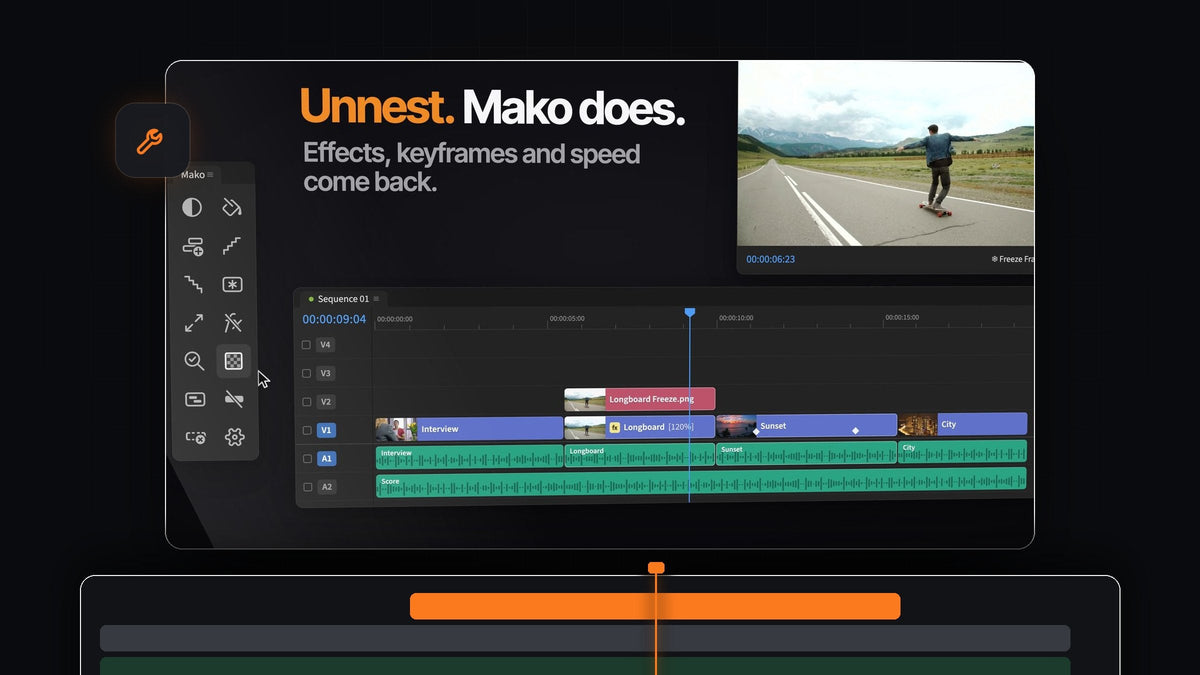
結論から言うと
Premiere Pro向けのFilmit Shortcutの代替をお探しですか?Makoは、一日中くり返す作業のための13のワンクリックツールを備えた無料パネルで、MacとWindowsで使えます。
アカウント作成もライセンスキーも試用期間もありません。ダウンロードして、Toolsパネルの隣にドッキングし、クリックするだけです。

タイムライン用のツールをすべて一か所に
編集作業のほとんどは、同じ小さな作業のくり返しです。Makoはそれらをコンパクトなパネルにまとめ、各ボタンが必要な場所でそのまま仕事をします。選択したクリップの上、再生ヘッドの位置、最初の空きトラックの上です。
- レイヤー。Adjustment LayerとColor Matteを、選択範囲の上にぴったりの長さで配置します。
- クリップ。再生ヘッドの下にあるショットに、Freeze Frame、Fit to Frame、Clear Effectsを適用します。
- 構造。Staircase、Unstaircase、Nest、Unnest、New Sequenceを、いま使っている設定のまま実行します。
- チェックと整理。QC Check、Transparency Grid、Delete Empty Tracks。
ステップ1:Makoを入手する(アカウント不要)
Makoをカートに入れ、$0でチェックアウトします。カードは不要で、ダウンロードは注文確認ページに表示されます。リンクはメールでもお送りします。
MacではMako.pkgを開きます。Windowsではzip内のMakoSetup.exeを実行します。管理者権限は不要です。Premiere Proを再起動し、Window > Extensions > Makoを開きます。MakoはPremiere Pro 2021以降で動作します。
ステップ2:調整レイヤーを3通りの方法で追加する
クリップを選択してAdjustment Layerをクリックします。1枚のレイヤーが選択範囲全体をぴったりの長さで覆い、すぐ上の最初の空きトラックに置かれます。何も選択していない場合は、再生ヘッドから5秒間を覆います。
修飾キーを押すと、さらに便利になります。Shift-クリックでは、選択した各クリップにそれぞれレイヤーが付きます。Cmd-クリック(WindowsではCtrl-クリック)では、すべてのカット点に0.4秒の短いレイヤーを1本のトラック上に置くので、フラッシュの準備がすぐ整います。作り方はこちら:Premiere Proのフラッシュトランジション。
フレームを少し止めたいときは、再生ヘッドを置いてFreeze Frameをクリックします。クリップの上のトラックに静止画が置かれ、Shift-クリックなら再生ヘッドから3秒の静止画になります。
ステップ3:ネストしたシーケンスをその場で解除する
クリップを選択してNestをクリックすると、ダイアログなしで専用のシーケンスにまとめられます。元に戻したいときは、ネストを選択してUnnestをクリックします。

クリップは元のトラックの元の位置に戻ります。エフェクト、キーフレーム、速度、名前、オン/オフの状態もそのままで、リンクされたオーディオもリンクされたままです。タイトルやマルチカメラクリップのように再構築できないクリップがある場合、Makoはネストをそのまま残します。どの操作も取り消せます。
ステップ4:書き出し前にQC Checkを実行する
QC Checkをクリックすると、Makoはどのトラックにも何もないギャップを詰めます。そのうえで残った問題をカラーマーカーで示します。黒いギャップは赤、オフラインメディアはオレンジ、オフのクリップは黄色、1〜2フレームのクリップは紫です。

再生ヘッドが最初の問題へジャンプするので、直して次へ進めます。Shift-クリックでマーカーを消去します。印を付けるだけにしたい場合は、SettingsでFix problems automaticallyをオフにします。手作業の方法はPremiere Proでギャップを詰める方法をご覧ください。
ステップ5:すべてのボタンにキーを割り当てる
ボタンを右クリックしてKeyboard Shortcutを選ぶか、SettingsのShortcutsタブでまとめて設定します。Option + 1のように修飾キーとキーを押すか、Fキーを単独で押します。

Shift-クリックとCmd-クリックにも、それぞれ専用のキーを割り当てられます。Premiereが前面にあり、Makoパネルが開いていれば、別のタブの後ろにドッキングされていても動作します。
エディターがMakoをドッキングしたままにする理由
- ワンクリックで完了。メニューもダイアログも不要で、レイヤーをドラッグして長さを合わせる必要もありません。
- クリップを上書きしません。新しいレイヤーは、上にある最初の空いたロックされていないトラックに置かれます。なければMakoがトラックを追加します。
- Premiereの一部のような使い心地。Toolsパネルと同じように、縦長なら列、横長なら行に並びます。調整レイヤーとフリーズフレームはMakoビンにまとめられ、プロジェクトがすっきり保たれます。
- パネルを自分好みに。使わないボタンを隠し、好きな順番にドラッグし、淡い色かベタ塗りで色分けし、1〜4列から選べます。
- 自動でアップデート。Makoはログイン時に小さなメニューバーまたはトレイのアイコンとともに起動し、新しいバージョンをバックグラウンドで静かにインストールします。
- ずっと無料。MacとWindowsに対応し、ライセンスキー不要、アップデートも含まれます。
すべてのボタンを詳しく知りたいですか?Makoの完全ガイドをお読みください。
よくある質問
Premiere Pro向けのFilmit Shortcutの代替でおすすめは?
Makoです。調整レイヤー、フリーズフレーム、Staircase、NestとUnnest、QC Checkなど、13のワンクリックツールを備えた無料パネルで、MacとWindowsで使えます。
Makoを使うのにアカウントは必要ですか?
いいえ。アカウントもライセンスキーも試用期間もありません。$0でチェックアウトしてダウンロードすれば、アップデート込みであなたのものです。
Makoでネストしたシーケンスを解除できますか?
はい。ネストを選択してUnnestをクリックします。クリップは、エフェクト、キーフレーム、速度、リンクされたオーディオとともに、元のトラックの元の位置に戻ります。
Makoのボタンごとにキーボードショートカットを設定できますか?
はい。すべてのボタンに設定でき、Shift-クリック版とCmd-クリック版にも設定できます。ボタンを右クリックするか、SettingsのShortcutsタブを使います。
MakoはWindowsで使えますか?
はい。MakoはPremiere Pro 2021以降のmacOSとWindowsで動作し、どちらでも自動で最新の状態に保たれます。
毎日の13の作業を、それぞれワンクリックで、無料で。Premiere Pro用のMakoを入手する。



