

 by
by 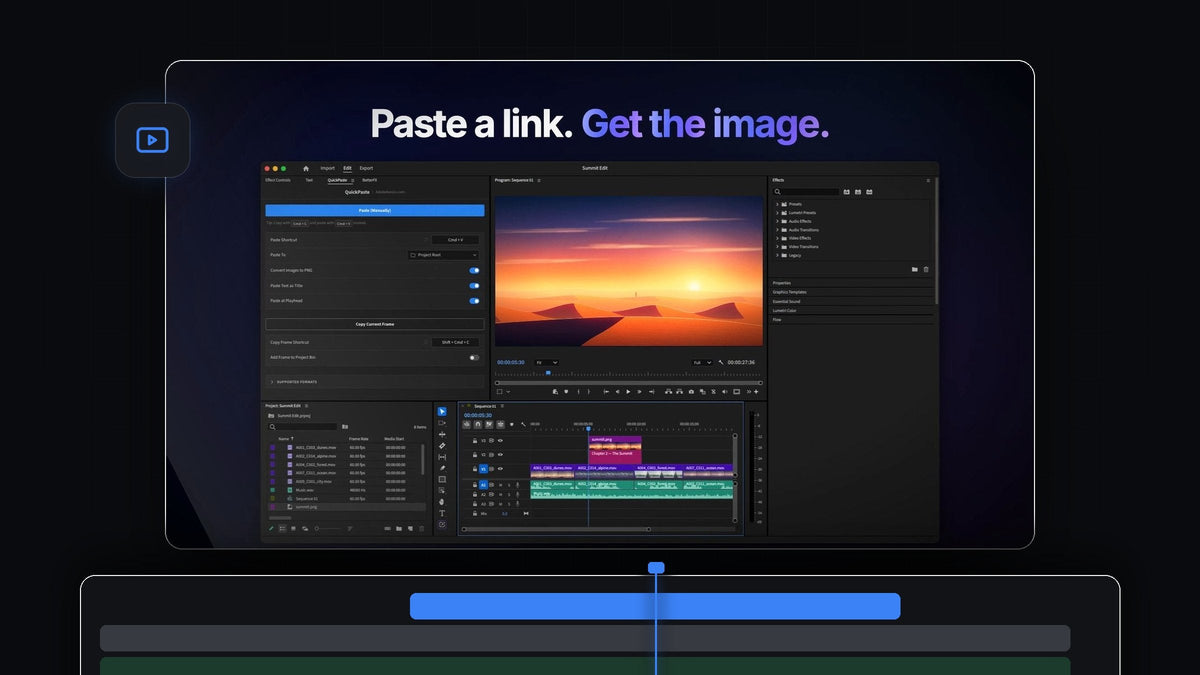
結論から
Premiere ProでJustPasteのような使い心地がほしい?QuickPasteなら、Cmd + V(WindowsはCtrl + V)で画像、スクリーンショット、画像リンク、ファイルを編集の中に直接貼り付けられます。
パソコンのどこかで何かをコピーして、Premiere Proで貼り付ければ、もうプロジェクトに入っています。保存もインポートも不要、新しいショートカットを覚える必要もありません。
紹介動画を見る
すでに知っているショートカット
ブラウザやメモ、チャットアプリで、一日中コピー&ペーストしていますよね。QuickPasteはその習慣をそのままPremiere Proに持ち込みます。クリックするパネルも、押すボタンもなく、見つけてから使うまでの余計な手順もありません。
Premiere Proのどこにいても貼り付けショートカットを受け取るので、手が自然に伸びるいつものキーだけで十分です。

ステップ1:一度インストールするだけ
購入完了と同時にダウンロードでき、リンクはメールでも届きます。Mac用またはWindows用のガイド付きインストーラーを実行すると、QuickPasteアプリとPremiere Proプラグインが一度にセットアップされます。
設定はこれだけ。QuickPasteはPremiere Pro 2021〜2026に対応し、今後のアップデートも自動で届きます。
ステップ2:画像かそのリンクをコピーする
必要な画像をWebページで見つけたら、右クリックして画像をコピー。またはアドレスバーからリンクをコピーするだけでもOK。スクリーンショット、別アプリの写真、Finderの画像ファイルも同じように使えます。
事前にダウンロードする必要はありません。貼り付けたときにQuickPasteが画像を保存してくれます。

ステップ3:Premiere Proのどこでも Cmd + V を押す
Premiere Proに切り替えて、Cmd + VまたはCtrl + Vを押します。どのパネルがアクティブでも構いません。画像はきれいなPNGとして、選んだビンに入ります。
QuickPasteパネルでPaste at Playheadをオンにすると、タイムラインの再生ヘッド位置にも配置され、すぐにスケールや位置を調整できます。そのあとはPremiere Proで写真をアニメーションさせる方法のチュートリアルで動きを付けましょう。

ステップ4:ショートカットを自分好みに
初期設定は通常の貼り付けショートカットで、ほとんどのエディターは変更しません。別のキーがよければ、QuickPasteパネルのPaste Shortcut欄をクリックして、好きなキーを登録します。リセット矢印を1回クリックすれば初期設定に戻ります。
パネル上部にはPaste (Manually)ボタンもあり、クリックしたいまれな場面にも対応します。
貼り付けの裏側で起きていること
1回の貼り付けは、見た目以上の仕事をしています。QuickPasteが各ステップを代わりに処理します:
- クリップボードを読み取る。画像、画像リンク、ファイル、色、テキスト。それぞれに合った処理をします。
- 画像を変換する。WebP、HEIC、AVIF、JPEG、GIF、TIFF、BMP、RAWはすべてきれいなPNGになります。
- ファイルはそのまま。Photoshop、Illustrator、After Effects、MOGRTファイル、ビデオ、オーディオは元のファイルのまま取り込まれます。
- 結果を整理する。専用のビン、選んだビン、またはプロジェクトのルートへ。
- 配置する。必要なら、タイムラインの再生ヘッド位置に。
テキストや色も貼り付けられます。コピーした1行はタイトルに、HEXコードは色として編集に入ります。すべての形式はQuickPaste完全ガイドで紹介しています。画像がメインの作業なら、あらゆる形式の画像を貼り付けるガイドもどうぞ。
よくある質問
Premiere Proに最適なJustPaste代替は?
QuickPasteです。MacでもWindowsでも、Cmd + VとCtrl + Vで画像、スクリーンショット、画像リンク、ファイルをPremiere Proに直接貼り付けられます。
画像の代わりに画像リンクを貼り付けられますか?
はい。リンクをコピーしてPremiere Proに貼り付けるだけ。QuickPasteが画像を取得し、PNGとして取り込みます。
貼り付ける前にパネルをクリックする必要はありますか?
いいえ。Premiere Proのどこからでも貼り付けられます。パネルは設定用です。
貼り付けのショートカットは変更できますか?
はい。QuickPasteパネルで好きなショートカットを登録でき、1クリックでCmd + VやCtrl + Vに戻せます。
QuickPasteの価格は?
買い切り$24.99で、永久アクセス、無料アップデート、商用ライセンスが含まれます。
何でもコピーして、編集に貼り付け。Premiere Pro用QuickPasteを手に入れる。



