

 by
by 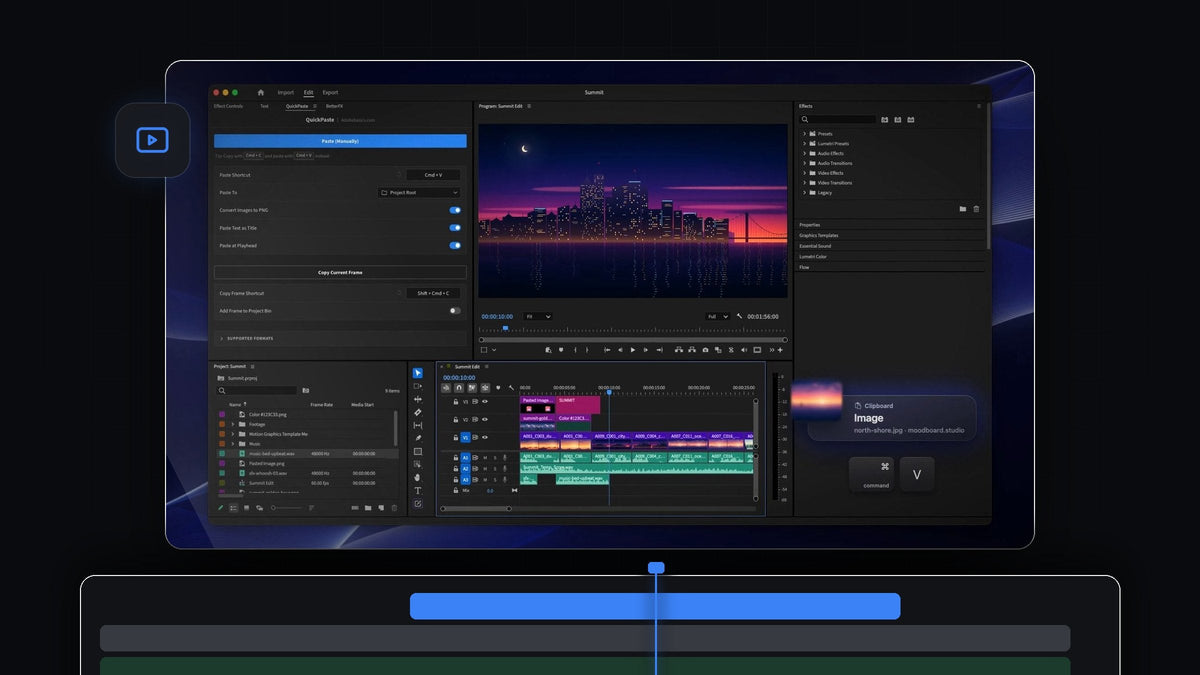
結論から言うと
imgPasterのような使い心地をPremiere Proの中で手に入れたいですか?QuickPasteなら、コピーした画像をCmd + V(WindowsではCtrl + V)でプロジェクトに直接貼り付け、その途中できれいなPNGに変換します。
スクリーンショット、スマホの写真、Webの画像、カメラのRAWファイルもすべて同じ流れで取り込まれ、保存先のビンは自分で決められます。
紹介動画を見る
どんな画像も、ひとつのきれいな形式に
編集者のもとには、ありとあらゆる形式の画像が届きます。iPhoneの写真はHEIC、Webの画像はWebPやAVIF、カメラマンからはRAW、そしてスクリーンショットはファイルにならないままクリップボードに残っています。
QuickPasteは、そのすべてにPremiere Proへのひとつの入り口を用意します。コピーした画像はプロジェクトに届く前にすべてPNGになるので、手作業での変換も、別アプリを経由する手間もありません。コピーして貼り付ければ、画像はもう使える状態です。
ステップ1:QuickPasteをインストールする
ダウンロードは購入直後に用意され、リンクはメールでも届きます。MacまたはWindows用のガイド付きインストーラーが、QuickPasteアプリとPremiere Proプラグインをセットアップします。Premiere Pro 2021〜2026に対応しています。
ステップ2:どんな形式の画像でもコピーする
スクリーンショットをクリップボードに撮る、アプリから写真をコピーする、Webページの画像を右クリックしてコピーする、またはFinderやエクスプローラーで画像ファイルを選んでCmd + Cを押します。形式の異なる複数のファイルを一度にコピーすることもできます。

ステップ3:貼り付けて自動で変換する
Premiere Proに切り替え、どのパネルからでもCmd + Vを押します。QuickPasteは貼り付けと同時に各画像をPNGに変換します。iPhoneのHEICもPNGに、NikonのNEFもPNGに、ショップページのWebPもPNGになります。
Paste at Playheadをオンにすると、各画像が再生ヘッドの位置から順番にタイムラインにも配置されます。写真のスライドショーをすばやく組んで、そのあと各画像をフレームに合わせるのも簡単です。

ステップ4:画像の保存先を選ぶ
QuickPasteパネルを開き、Paste Toを使います。貼り付けた画像は専用のビン、自分で選んだビン、またはプロジェクトのルートに保存できます。Stillsのようなビンを一度選んでおけば、以後スクリーンショットも写真もすべてそこに整理されます。
画像を元の形式のまま残したい場合は?Convert Images to PNGをオフにしてください。PNGならどのタイムラインでもすぐ使えるので、ほとんどの編集者はオンのままにしています。

QuickPasteが対応する画像形式
- 写真とグラフィック。PNG、JPEG、GIF、WebP、HEIC、AVIF、TIFF、BMP。
- カメラのファイル。RAW画像もPNGになります。
- Webから。コピーした画像はもちろん、画像のリンクにも対応。事前のダウンロードは不要です。
- ベクターとドキュメント。SVG、PDF、EPSも貼り付けと同時に変換されます。
画像以外にも、QuickPasteはPhotoshop、Illustrator、After Effects、MOGRTファイルを本来のファイルのまま貼り付け、動画、オーディオ、カラー、テキストにも対応します。キーボードだけのシンプルな操作が好みなら、Premiere Pro向けCmd + Vガイドで解説しています。すべての設定はQuickPaste完全ガイドをご覧ください。
編集者が画像にQuickPasteを選ぶ理由
- ショートカットはひとつ。Cmd + VまたはCtrl + V、いつも使っているキーのままです。
- 変換の手間なし。すべての画像がきれいなPNGで届きます。
- 整理もおまかせ。画像は選んだビンに入ります。
- MacとWindows。どちらでも同じように動作します。
- 支払いは一度だけ。買い切り24.99ドルで、永久に使えてアップデートも無料です。
よくある質問
Premiere Pro向けのimgPaster代替で最適なものは?
QuickPasteです。画像をコピーしてPremiere ProでCmd + VまたはCtrl + Vを押すだけで、選んだビンにきれいなPNGとして届きます。
スクリーンショットをPremiere Proに直接貼り付けられますか?
はい。スクリーンショットをクリップボードにコピーして、Premiere Proに貼り付けるだけです。先にファイルとして保存する必要はありません。
QuickPasteはHEICやRAWの写真に対応していますか?
はい。HEIC、AVIF、WebP、RAWなどの形式は、貼り付けと同時にPNGに変換されます。
貼り付けた画像はどこに保存されますか?
専用のビン、自分で選んだビン、またはプロジェクトのルートです。QuickPasteパネルのPaste Toで一度設定するだけです。
どんな画像もコピーして、すぐ使えるPNGを貼り付け。Premiere Pro用QuickPasteを入手。



