

 by
by 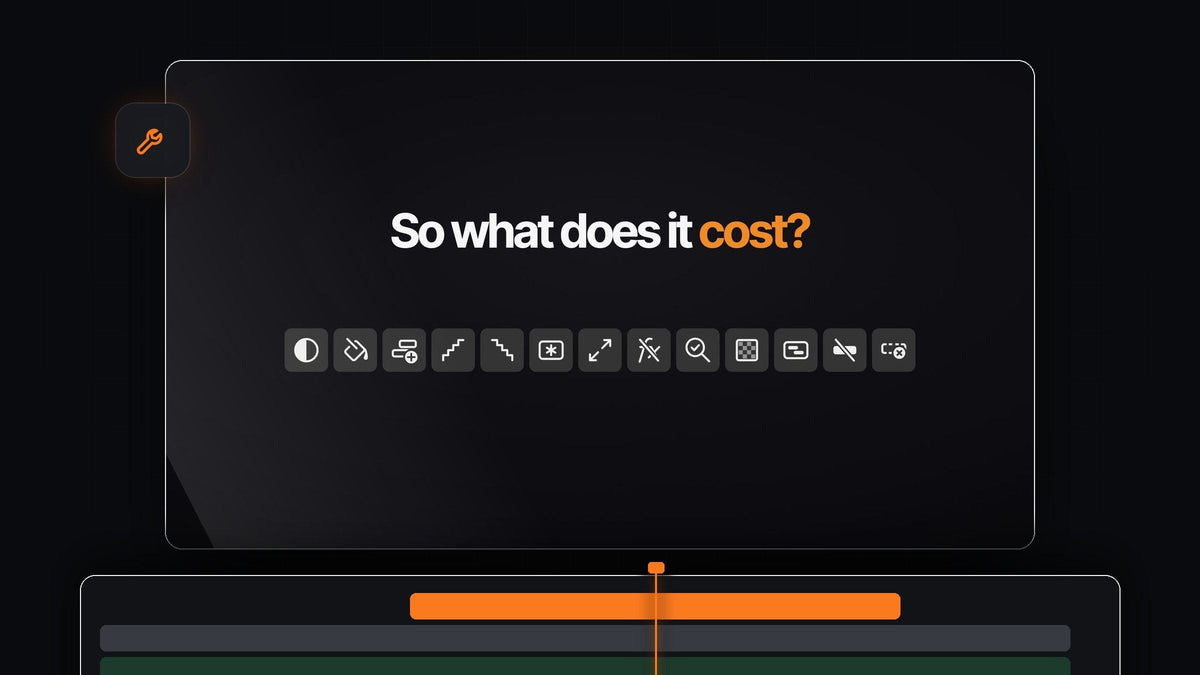
結論から言うと
Spotlight FX Toolboxのようなワンクリックツールのパネルを、Premiere Proの中で使いたいですか?Makoなら、毎日のタイムライン作業13種を、MacとWindowsで使える小さな無料パネルひとつにまとめられます。
メニューもダイアログも不要で、何かをドラッグしてから長さを合わせてトリミングする手間もありません。クリックするだけで、必要な場所でぴったり作業が完了します。
13のツールを、ひとつの小さなパネルに
Makoのボタンは、どれもメニューを探し回る手間や数分の手作業を置き換えます。作業の内容ごとに分けた、ツールボックスの全体はこちらです。
- 追加。Adjustment Layer、Color Matte、Freeze Frameを、選択範囲の上の最初の空きトラックに配置します。
- 配置。Staircase、Unstaircase、Nest、Unnestで、クリップを階段状にずらしたり、まとめたり、まとめを解除したりできます。
- 修正。選択したクリップにFit to FrameとClear Effects。
- 準備。今使っている設定のままNew Sequence。
- チェック。編集を渡す前にQC Check、Transparency Grid、Delete Empty Tracks。
ステップ1:Makoを無料で入手する
Makoをカートに入れて、0ドルで購入手続きを完了します。カードは不要です。ダウンロードは注文確認ページにあり、リンクはメールでも届きます。
MacではMako.pkgを開きます。WindowsではzipからMakoSetup.exeを実行します。管理者権限は不要です。インストーラーひとつでMakoがPremiere Proに入り、常に最新の状態に保たれます。Premiere Pro 2021以降で動作します。
ステップ2:手がいつもある場所にドッキングする
Premiere Proを再起動し、Window > Extensions > Makoを開きます。パネルをToolsパネルの隣にドラッグしましょう。MakoはToolsパネルと同じように折り返し、パネルが縦長なら列に、横長なら行に並びます。

ボタンにカーソルを合わせると名前が表示されます。下部の歯車で設定が開きます。
ステップ3:パネルを自分仕様にする
設定を開いて、自分の作業スタイルに合わせてツールボックスを並べましょう。使わないボタンは非表示にし、残りは好きな順番にドラッグします。非表示にしたボタンもショートカットは残るので、何も失われません。
各ボタンに色を付け、淡い色かベタ塗りかを選び、ボタンの間隔をコンパクト、標準、ゆったりから選びます。列数は1〜4列、またはボタンでパネルを埋めることもできます。ボタンの確認表示をオンにすると、作業が終わったときにボタンが一瞬緑色に光ります。
ステップ4:追加のクリックを覚える
いくつかのボタンは、キーを押しながらクリックすると、さらに多くのことができます。同じ小さなスペースに、ツールが増えたようなものです。
- Adjustment Layer。クリックで選択範囲の上にレイヤーを1つ。Shift-clickでクリップごとに1つ。Cmd-click(WindowsではCtrl-click)で、すべてのカットに0.4秒の短いレイヤーを置き、Premiere Proのフラッシュトランジションにすぐ使えます。
- Freeze Frame。Shift-clickで、再生ヘッドの位置から3秒間の静止画を作成します。
- Fit to Frame。クリックで、大きすぎるクリップをフレーム内に収めます。Shift-clickでは、代わりにフレームいっぱいに広げます。
- QC Check。Shift-clickで、前回のチェックで追加されたマーカーを消去します。

素材のサイズがバラバラなとき、Fit to Frameは特に重宝します。手動の方法については、Premiere Proで動画をフレームに合わせる方法をご覧ください。
ステップ5:お気に入りをキーに割り当てる
ボタンを右クリックしてKeyboard Shortcutを選ぶか、設定のShortcutsタブでまとめて設定します。Option + 1のような修飾キーとキーの組み合わせや、Fキー単体も使えます。
追加のクリックにも、それぞれ専用のキーを割り当てられます。ショートカットは、Premiereが前面にあってMakoが開いていれば、別のタブの裏にドッキングされていても動作します。
無料で、自動で最新に
Makoは完全無料です。アカウントもライセンスキーも試用期間もなく、すべてのアップデートが含まれます。

ログイン時に、メニューバーまたはタスクトレイの小さなアイコンとともに起動し、新しいバージョンを確認して、バックグラウンドで静かにインストールします。プロジェクトも整理されたままです。調整レイヤーと静止画はMakoビンに入ります。すべてのボタンを詳しく知りたい方は、Makoの完全ガイドをお読みください。
よくある質問
Premiere Pro向けのSpotlight FX Toolboxの最良の代替は何ですか?
Makoです。調整レイヤーや静止画から、Nest、Unnest、QC Checkまで、ワンクリックツール13種を備えた無料パネルで、MacとWindowsに対応しています。
パネルに表示するボタンを選べますか?
はい。設定で好きなボタンを非表示にし、残りを好きな順番にドラッグし、色を付け、1〜4列を選べます。
MakoはWindows版のPremiere Proで使えますか?
はい。MakoはmacOSとWindowsのPremiere Pro 2021以降で動作します。
Makoはどうやってアップデートされますか?
自動です。新しいバージョンを確認し、Premiereを開いたままでもバックグラウンドでインストールします。開いているパネルは、次に開いたときに新しいバージョンに切り替わります。
13のツールを、ひとつの無料パネルに。Premiere Pro用Makoを入手。



