Aktualizuj teraz, jeśli
- Korygujesz kolory w Premiere. Color Mode pozwala korygować klip po klipie, grupami albo w całej sekwencji.
- Montujesz wywiady lub podcasty. Separate Crosstalk rozdziela dwa nakładające się głosy na dwie ścieżki.
- Miksujesz muzykę pod dialogiem. Auto Ducking aktualizuje teraz swoje klatki kluczowe, gdy zmieniasz montaż.
- Zaczynasz nowy projekt. Nowy projekt to najprostsze miejsce, by poznać nowe narzędzia.
Poczekaj, jeśli
- Jesteś w trakcie dużego projektu. Najpierw dokończ go w Premiere 26. Adobe sugeruje to w przypadku projektów opartych na Lumetri Color.
- Dzielisz projekty z innymi. Projekty zapisane w Premiere Pro 2027 nie otwierają się w starszych wersjach, więc aktualizujcie razem.
- Twój komputer nie spełnia nowych wymagań. Najpierw sprawdź tabelę poniżej.
Wymagania systemowe Premiere Pro 2027
| Komputer | Premiere Pro 2027 |
|---|---|
| Mac | Apple silicon (M1 lub nowszy) z macOS 15 lub nowszym |
| Mac z macOS 14 | Najpierw zaktualizuj do macOS 15 |
| Mac z procesorem Intel | Nieobsługiwany. Zostań przy Premiere 26 |
| Windows | Windows 11 w wersji 24H2 lub nowszej, z obsługiwanym GPU |
| Windows 11 23H2 | Nie da się zainstalować. Najpierw zaktualizuj Windows |
| Windows 10 | Już nieobsługiwany |
Premiere się nie uruchomi, jeśli nie znajdzie obsługiwanego GPU, więc przed aktualizacją sprawdź swoją kartę graficzną na Windows.
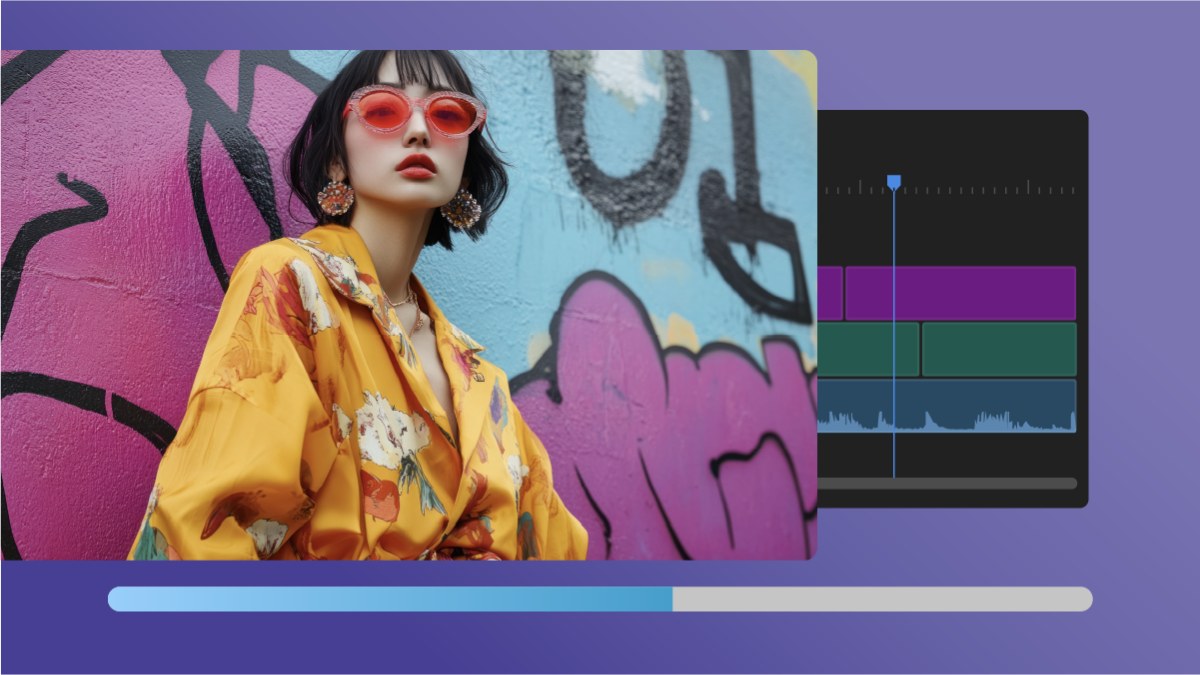
Co się zmienia po aktualizacji
- Panelu Lumetri Color już nie ma. Twoje korekty Lumetri nadal się odtwarzają, a edytujesz je w Effect Controls. Nowe korekty robisz w Color Mode.
- Projekty nie otwierają się w starszych wersjach. Gdy zapiszesz projekt w Premiere Pro 2027, Premiere 26 go nie otworzy.
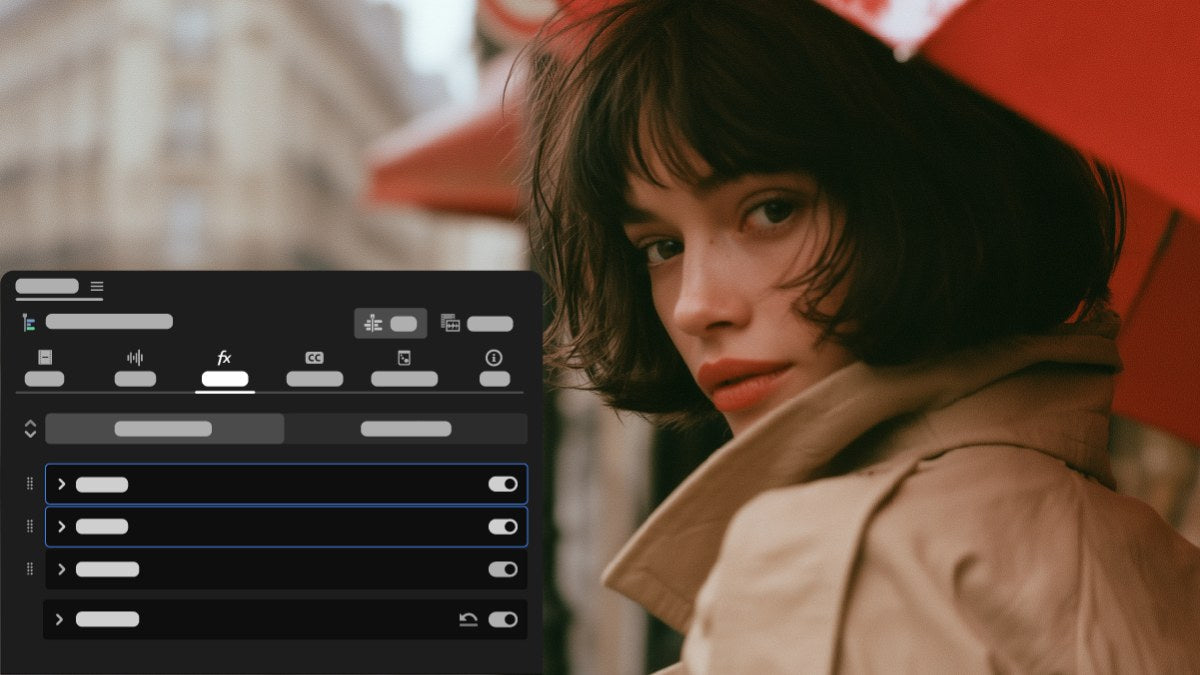
- Efekty są bliżej. Efekty wideo, efekty audio i maski pojawiają się teraz także jako karty w panelu Properties.
- Niektóre funkcje zużywają kredyty. AI Assistant, Separate Crosstalk i narzędzia generatywne zużywają generatywne kredyty Adobe.
Jak bezpiecznie zaktualizować
Krok 1: Dokończ lub zapisz swoje projekty
Zapisz każdy otwarty projekt w Premiere 26 i zachowaj kopię każdego projektu, nad którym wciąż pracujesz.
Krok 2: Zostaw zainstalowany Premiere 26
W aplikacji Creative Cloud kliknij Update obok Premiere, otwórz Advanced options i wyłącz Remove old versions. Obie wersje będą wtedy obok siebie, więc w każdej chwili otworzysz stare projekty w 26.
Krok 3: Sprawdź swoje wtyczki i szablony
Upewnij się, że wtyczki i szablony, których używasz na co dzień, obsługują Premiere Pro 2027. Wszystkie nasze to robią (zobacz poniżej).
Krok 4: Zacznij od nowego projektu
Najpierw wypróbuj Color Mode i nowe narzędzia audio w nowym projekcie. Gdy wszystko działa tak, jak lubisz, przenieś swój następny duży projekt.
Czy nasze wtyczki, szablony i presety działają w Premiere Pro 2027?
Tak. EaseFlow, BetterFX, QuickPaste i Mako działają w Premiere Pro 2027 i nie trzeba niczego pobierać od nowa.
- Wtyczki. Premiere Pro od 2021 do 2027.
- Szablony Motion Graphics. Premiere Pro od 2021 do 2027.
- Presety. Premiere Pro od 2019 do 2027.
Jeśli na razie zostajesz przy Premiere 26, tam też dalej działają.
FAQ
Czy warto aktualizować do Premiere Pro 2027?
Dla większości montażyściów tak. Color Mode i nowe narzędzia audio oszczędzają sporo czasu. Poczekaj tylko, jeśli jesteś w trakcie projektu, dzielisz projekty z osobami na starszych wersjach albo twój komputer nie spełnia nowych wymagań.
Czy mogę wrócić do Premiere Pro 2026?
Tak. Możesz ponownie zainstalować Premiere 26 z aplikacji Creative Cloud. Projekty zapisane w 2027 się tam nie otworzą, więc zachowaj kopie.
Czy Premiere Pro 2027 działa na Windows 10?
Nie. Premiere Pro 2027 wymaga Windows 11 w wersji 24H2 lub nowszej.
Czy po aktualizacji muszę ponownie instalować wtyczki?
Nie nasze. EaseFlow, BetterFX, QuickPaste i Mako pojawiają się w Premiere Pro 2027 w Window > Extensions, tak jak wcześniej.
Aktualizujesz do Premiere Pro 2027? Zobacz wtyczki, które w nim działają.