

 by
by 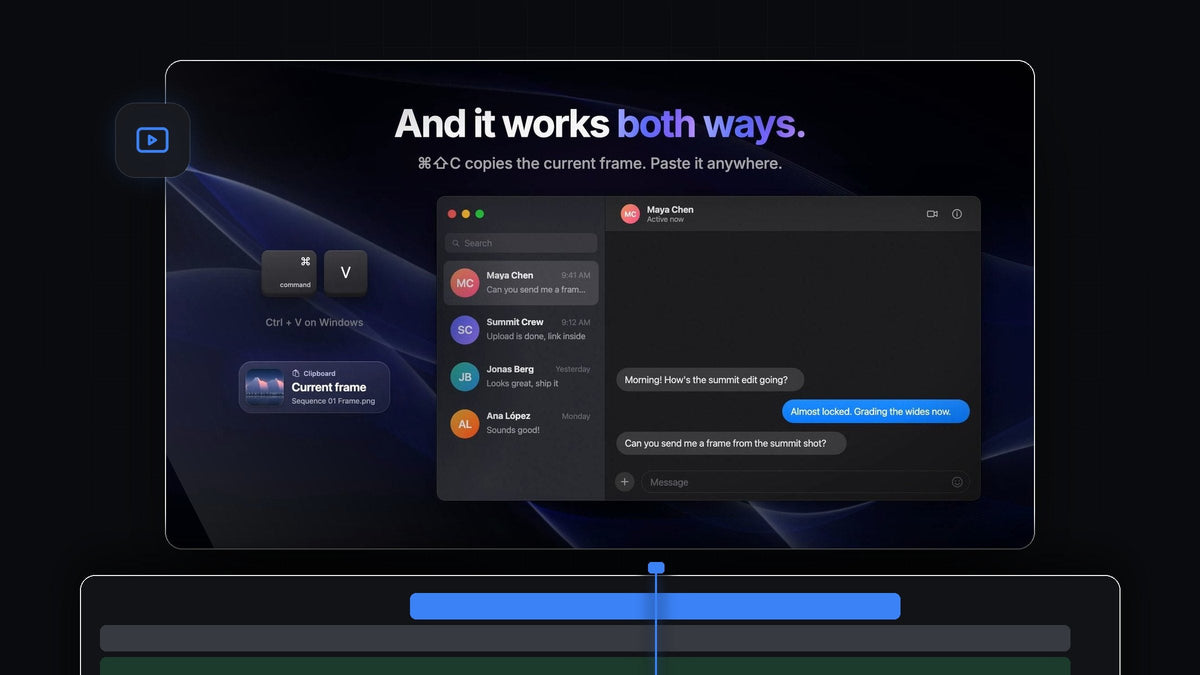
結論から言うと
Premiere Pro用のDopple代替をお探しですか? QuickPasteなら、Cmd + V(WindowsではCtrl + V)で画像を編集に直接貼り付け、ショートカットをもう一つ押すだけで再生ヘッド位置のフレームをコピーできます。MacでもWindowsでも使えます。
これでクリップボードが双方向の通り道になります。スクリーンショット、参考画像、ロゴは中へ。クライアント向けの静止画、サムネイル、チャットは外へ。どちらの方向でも、手作業でファイルを保存する必要はありません。
紹介動画を見る
双方向で使えるクリップボード
一日の大半で必要になるのは、二つの操作のどちらかです。どこかで見つけた画像を編集に入れたいか、編集から静止画がほしいと頼まれて相手の受信箱に届けたいか。QuickPasteは、そのどちらもショートカット一つにします。
- 中へ貼り付け。画像、ファイル、色、テキストをコピーして、Premiere Proのどこでも貼り付ければ、プロジェクトに入ります。
- 外へコピー。Copy Current Frameは、再生ヘッド位置のフレームをフル解像度のPNGとしてクリップボードに入れます。
- パネルをクリックする必要なし。先にQuickPasteパネルをクリックする必要はありません。キーを押すだけです。
ステップ1:QuickPasteをインストールする
購入後すぐにダウンロードが表示され、リンクはメールでも届きます。MacまたはWindows用のガイド付きインストーラーを実行してください。QuickPasteアプリとPremiere Proプラグインが一度にセットアップされ、今後のアップデートも自動でインストールされます。
ステップ2:Cmd + Vでスクリーンショットや画像を貼り付ける
スクリーンショットを撮るか、ブラウザで画像を右クリックしてCopy Imageを選びます。Premiere Proに切り替えてCmd + Vを押します。QuickPasteが画像をきれいなPNGに変換し、ビンに読み込みます。
QuickPasteパネルでPaste at Playheadをオンにすると、画像がタイムラインの再生ヘッド位置にも配置され、すぐにスケールや位置を調整できます。手早いピクチャーインピクチャーや参考用のオーバーレイなら、これだけで十分です。
ステップ3:再生ヘッド位置のフレームをコピーする
編集中にクライアントから静止画を頼まれたとします。再生ヘッドをそのショットに合わせて、デフォルトのCopy Frame ShortcutであるCmd + Shift + Cを押します。書き出しダイアログも、あとでファイルを探す手間もありません。

フレームはフル解像度のPNGとしてクリップボードに入り、どこにでも貼り付けられます。コピーした瞬間から編集を続けられます。

ステップ4:フレームをどこにでも貼り付ける
チャットアプリ、メール、レビュー用ドキュメント、サムネイル編集ツールに移動してCmd + Vを押します。静止画がくっきりとフルサイズで貼り付けられ、やり取りはそのまま進みます。

フィードバック用にフレームを取り出すなら、これが最速の方法です。ディスクにフレームのファイルを保存したい場合は、Premiere Proでスクリーンショットを撮る方法のガイドでその手順を紹介しています。
ステップ5:プロジェクトにコピーを残す
QuickPasteパネルでAdd Frame to Project Binをオンにすると、コピーしたフレームがすべてプロジェクトにも追加されます。送った静止画がきれいに記録として残り、サムネイル、ポスターフレーム、参考画像として再利用できます。
同じパネルのPaste Toで、貼り付けたファイルの保存先を選べます。専用のビン、任意のビン、プロジェクトのルートのいずれかです。自分だけのPaste Shortcutを登録することもでき、ワンクリックでデフォルトに戻せます。
ほかにも貼り付けられるもの
画像はほんの始まりです。コピーできるものなら、QuickPasteで貼り付けられます。
- あらゆる画像形式。PNG、JPEG、GIF、WebP、HEIC、AVIF、TIFF、BMP、RAWに対応し、貼り付け時にすべてPNGに変換します。
- ベクターとAdobeファイル。SVG、PDF、EPSに加え、Photoshop、Illustrator、After Effects、MOGRTのファイルを元のファイルのまま扱えます。
- 動画と音声。Premiere Proが読み込めるものなら、QuickPasteで貼り付けられます。
- 色とテキスト。HEX、RGB、HSL、CMYK、OKLCH、CSSグラデーション、そしてあらゆるテキストをタイトルとして貼り付けられます。
編集者がQuickPasteを選ぶ理由
- いつものキーで操作。コピーと貼り付けは、ほかのどのアプリとも同じように動きます。
- 双方向を一つのツールで。ワークフローを変えずに、貼り付けもフレームの書き出しもできます。
- MacとWindows。どちらでも同じように動作し、Premiere Pro 2021〜2026に対応しています。
- 一度買えばずっと使える。24.99ドルの買い切りで、永久アクセス、無料アップデート、商用ライセンス付きです。
すべての設定を見て回るなら、QuickPasteガイドをご覧ください。
よくある質問
Premiere Pro用のDopple代替でいちばんおすすめは?
QuickPasteです。いつものCmd + VまたはCtrl + Vで画像、ファイル、色、テキストを貼り付け、Cmd + Shift + Cで現在のフレームをフル解像度のPNGとしてコピーします。
Premiere Proのフレームをクリップボードにコピーするには?
QuickPasteをインストールしたら、再生ヘッドをフレームに合わせてCmd + Shift + Cを押します。フレームがクリップボードに入り、どのアプリにも貼り付けられます。
コピーしたフレームはフル解像度ですか?
はい。Copy Current Frameは、再生ヘッド位置のフレームをフル解像度のPNGとしてコピーします。
コピーしたフレームをプロジェクトに残せますか?
はい。Add Frame to Project Binをオンにすると、コピーしたフレームがすべてプロジェクトにも追加されます。
QuickPasteはWindowsでも使えますか?
はい。macOSでもWindowsでもPremiere Pro 2021〜2026で同じように動作し、WindowsではCtrl + Vがデフォルトの貼り付けショートカットです。
貼り付けて、コピーして、編集を続けよう。Premiere Pro用QuickPasteを入手する。



