by
必要なもの
- Adobe Premiere Pro 2021〜2026。
- MacまたはWindows PC。Mac版はAppleシリコンとIntelでネイティブに動作します。
- ライセンスキー。購入直後に、ダウンロードリンクと一緒にメールで届きます。
ステップ1:EaseFlowをダウンロード
購入後に届いたメールを開き、お使いのシステム用のインストーラをダウンロードします。
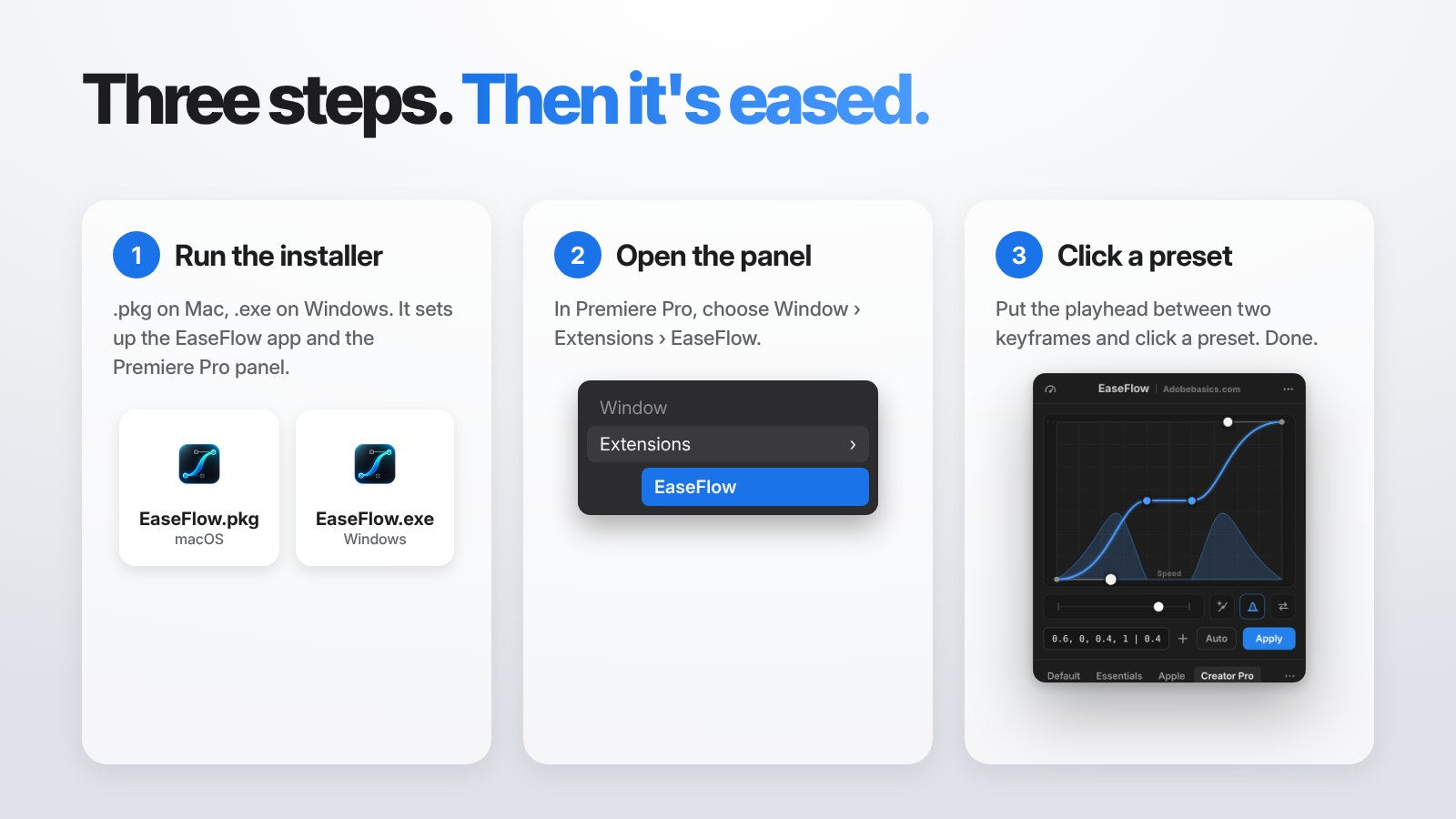
MacではEaseFlow.pkg、WindowsではEaseFlow.exeが届きます。
ステップ2:インストーラを実行
インストーラをダブルクリックし、手順に従います。EaseFlowアプリと、Premiere Pro用のEaseFlowパネルの2つが自動でセットアップされます。
EaseFlowアプリは、Macではメニューバーに、Windowsではシステムトレイに常駐します。ログイン時に起動し、パネルをPremiere Proにインストールして、EaseFlowを最新の状態に保つので、拡張機能のファイルを手でコピーする必要はありません。
アプリが自動で起動しなかった場合は、Macでは「アプリケーション」から、WindowsではスタートメニューからEaseFlowを開いてください。
ステップ3:Premiere Proでパネルを開く
Premiere Proを開き、Window > Extensions > EaseFlowを選びます。インストール中にPremiere Proが開いていた場合は、先に一度終了してから開き直してください。
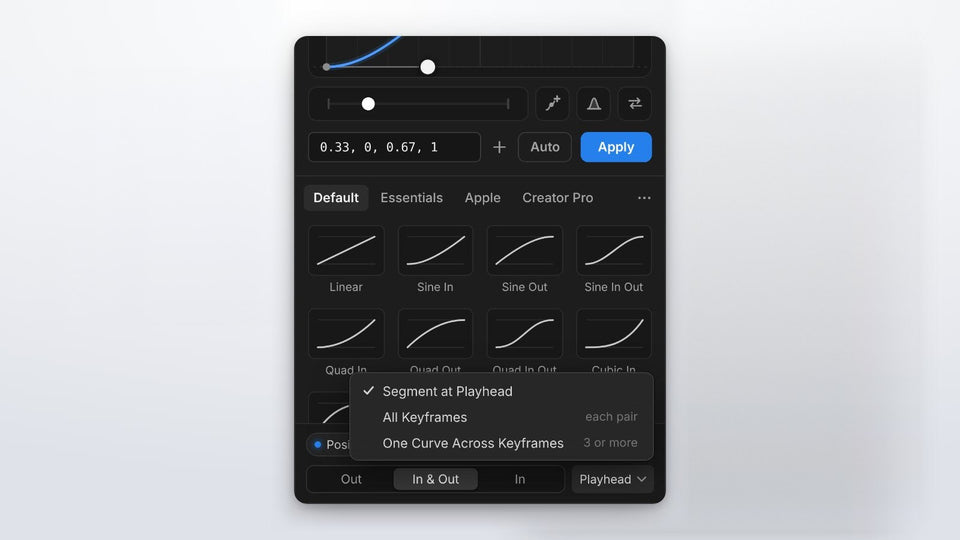
パネルは好きな場所にドッキングできます。おすすめはEffect Controlsの隣のタブです。キーフレームとカーブを並べて見られます。
ステップ4:ライセンスキーを入力
初回は、パネルにActivate EaseFlowと表示されます。Enter License Keyをクリックすると、EaseFlowのライセンスウインドウが開きます。メールのキーを貼り付けて確定します。
キーは2台のコンピュータで使えます。新しいコンピュータに移すときは、EaseFlowアプリのメニューでManage Licenseを開き、古いコンピュータを削除してください。
ステップ5:最初のキーフレームにイージングをかける
初めてパネルを開くと、How to Use EaseFlowが知っておくべき6つのポイントを案内します。Options (•••)からいつでも開き直せます。
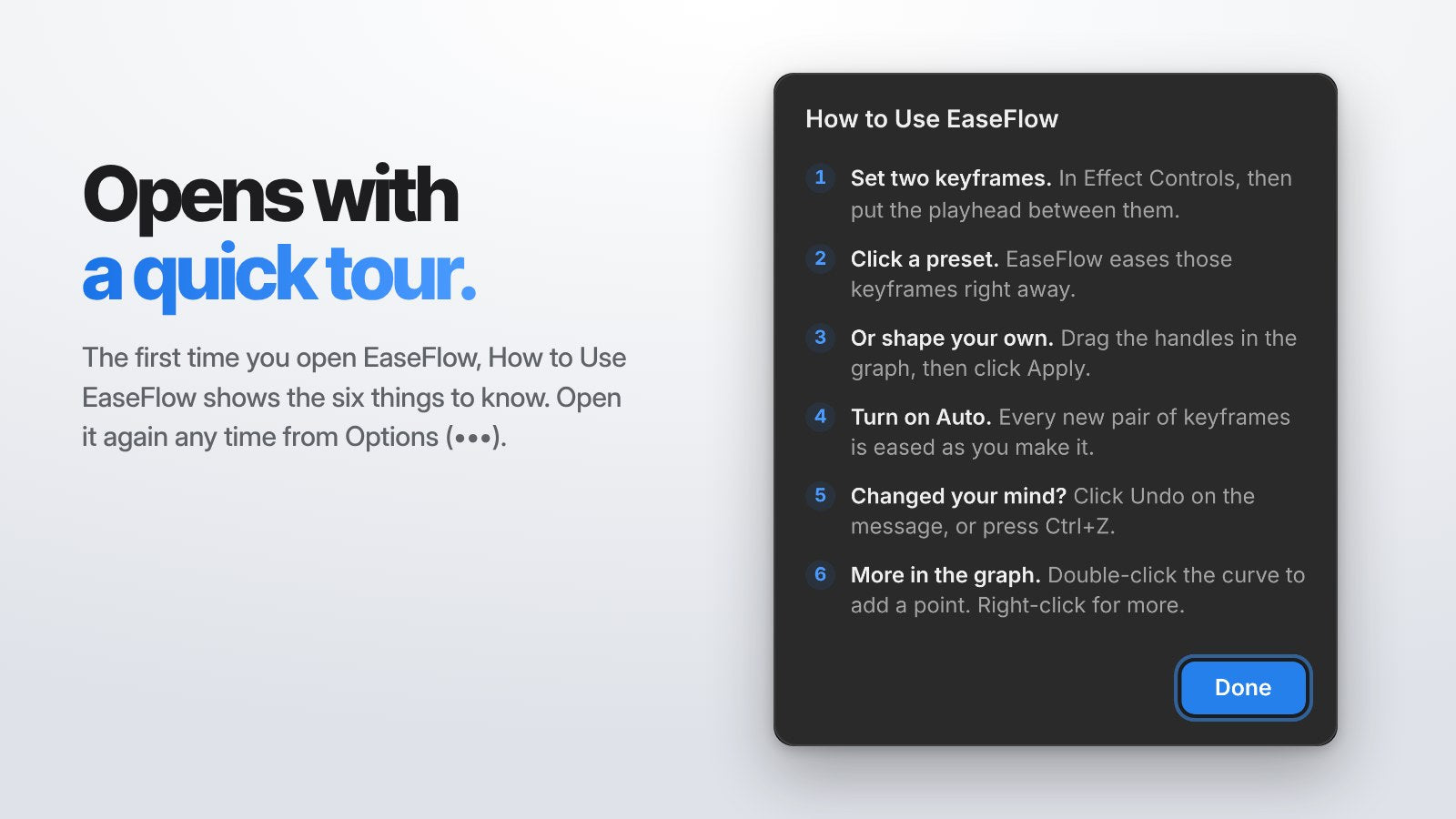
Effect Controlsでキーフレームを2つ作ります。たとえばタイトルのPositionキーフレームを2つです。再生ヘッドをその間に置き、EaseFlowでプリセットをクリックします。
これで完了です。クリップを再生すると、動きが加速してやわらかく着地します。自動でやってほしいときはAutoをクリック。新しいキーフレームのペアを作るたびにイージングがかかります。
アップデート
EaseFlowアプリは起動時と24時間ごとにアップデートを確認し、自動でインストールします。アップデートはすべて無料です。
すぐにアップデートしたいときは、EaseFlowアプリのメニューでCheck for Updatesを選びます。そのあと、Premiere ProでEaseFlowパネルを閉じて開き直してください。
うまくいかないときは
- Window > ExtensionsにEaseFlowがない。Premiere Proを終了し、EaseFlowアプリが起動していることを確認してから、Premiere Proを開き直してください。
- パネルにOpen EaseFlowまたはStart EaseFlowと表示される。EaseFlowアプリが起動していません。パネルのボタンをクリックすると開きます。
- パネルにToo many computersと表示される。キーがすでに2台のコンピュータで有効です。ライセンスウインドウで1台を削除してから、もう一度お試しください。
- パネルにConnect to the internetと表示される。EaseFlowはオフラインで最大1週間使えます。一度接続すれば、ライセンスが自動で確認されます。
それでも解決しない場合は、お問い合わせください。24時間以内に返信し、セットアップをお手伝いします。
次に読む
すべての機能はEaseFlow完全ガイドで、最新の追加機能はEaseFlow 2.0の新機能でご覧いただけます。
よくある質問
Premiere ProにEaseFlowをインストールするには?
EaseFlowのインストーラ(Macは.pkg、Windowsは.exe)を実行し、Premiere Proを開いてWindow > Extensions > EaseFlowを選びます。パネルに求められたらライセンスキーを入力してください。
Premiere ProのどこにEaseFlowがありますか?
Window > Extensions > EaseFlowを選びます。見つからない場合は、EaseFlowアプリを起動した状態でPremiere Proを再起動してください。
アップデートは自分でインストールする必要がありますか?
いいえ。EaseFlowアプリが自動でインストールします。アプリのメニューでCheck for Updatesを選ぶこともできます。
EaseFlowは複数のコンピュータで使えますか?
はい。ライセンスキーは2台のコンピュータで使えます。新しいコンピュータを追加するには、ライセンスウインドウで古いコンピュータを削除してください。
EaseFlowはどのバージョンのPremiere Proに対応していますか?
EaseFlowはmacOSとWindowsのAdobe Premiere Pro 2021〜2026に対応しています。
なめらかなキーフレームまで、あと2分。Premiere Pro用EaseFlowを手に入れる。