~에 의해
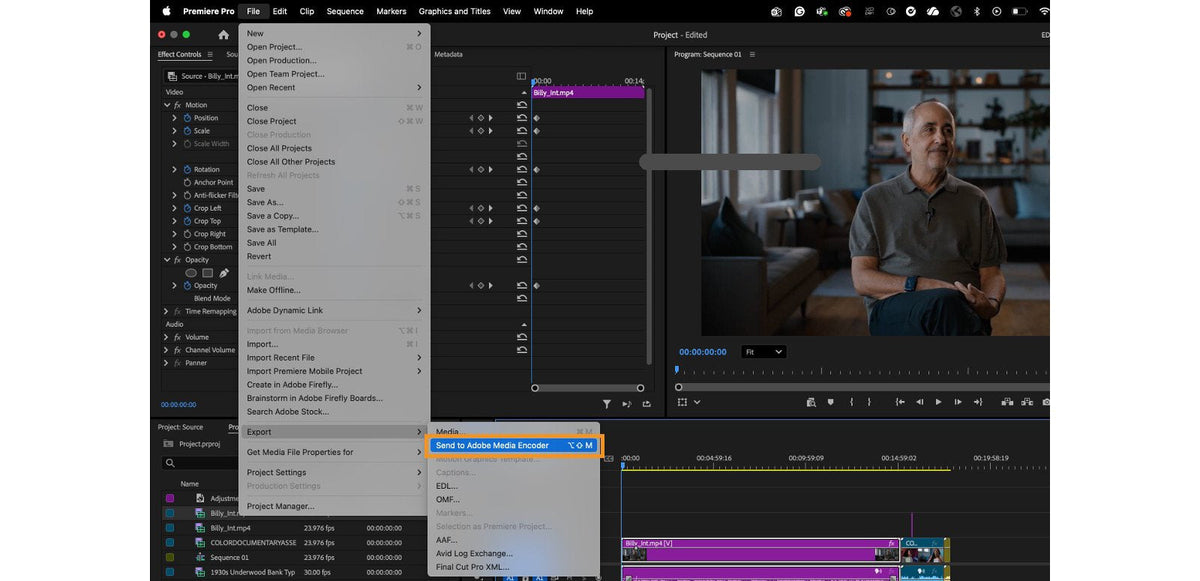
Adobe Media Encoder로 보내기
File > Export > Send to Adobe Media Encoder를 선택하거나, macOS에서는 Option+Shift+M, Windows에서는 Alt+Shift+M을 누르세요. Export 모드를 열지 않고 시퀀스가 바로 Media Encoder로 넘어갑니다. 내보내기는 백그라운드에서 실행되므로 계속 편집할 수 있습니다.

Export 모드의 최근 프리셋
이제 Export 모드의 Preset 메뉴에 최근에 내보낼 때 쓴 프리셋 세 개가 표시됩니다. 매주 같은 포맷으로 납품한다면 다음 내보내기는 클릭 두 번이면 끝납니다.
이번 업데이트의 다른 내용
- Productions에서 드래그 앤 드롭. 같은 Production 안의 프로젝트끼리 에셋과 시퀀스를 옮길 수 있습니다. 복사하려면 Cmd(macOS) 또는 Ctrl(Windows)을 누른 채로 끌어 놓으세요.
- 더 빨라진 RED R3D. Apple M1과 M2 Mac에서 RED 푸티지가 더 잘 재생됩니다.
- GPU 가속 트랜지션. Center Split, Split, Non-Additive Dissolve가 더 매끄럽게 재생되고 더 빨리 내보내집니다.
- 새 Learn 패널. Window > Workspaces > Learning에서 튜토리얼과 개인 보관 목록을 볼 수 있습니다.
- 더 쉬운 템플릿 가져오기. 가져온 Motion Graphics 템플릿이 Essential Graphics 패널의 Browse 탭으로 간다는 것을 대화 상자가 알려 줍니다.
그해의 모든 기능은 Premiere Pro 2023의 새로운 기능에서 확인하세요.
자주 묻는 질문
시퀀스를 Media Encoder로 보내는 단축키는 무엇인가요?
Premiere Pro 23.3부터 macOS에서는 Option+Shift+M, Windows에서는 Alt+Shift+M입니다.
Premiere Pro 23.3에 Text-Based Editing이 있었나요?
아니요. 그때는 아직 공개 베타에 있었습니다. 정식 기능으로는 2023년 5월 Premiere Pro 23.4에 포함됐습니다.
내보내기만큼 빠르게 효과를 적용하고 싶으신가요? BetterFX로 어떤 효과든 단축키 하나로 쓸 수 있습니다.