~에 의해
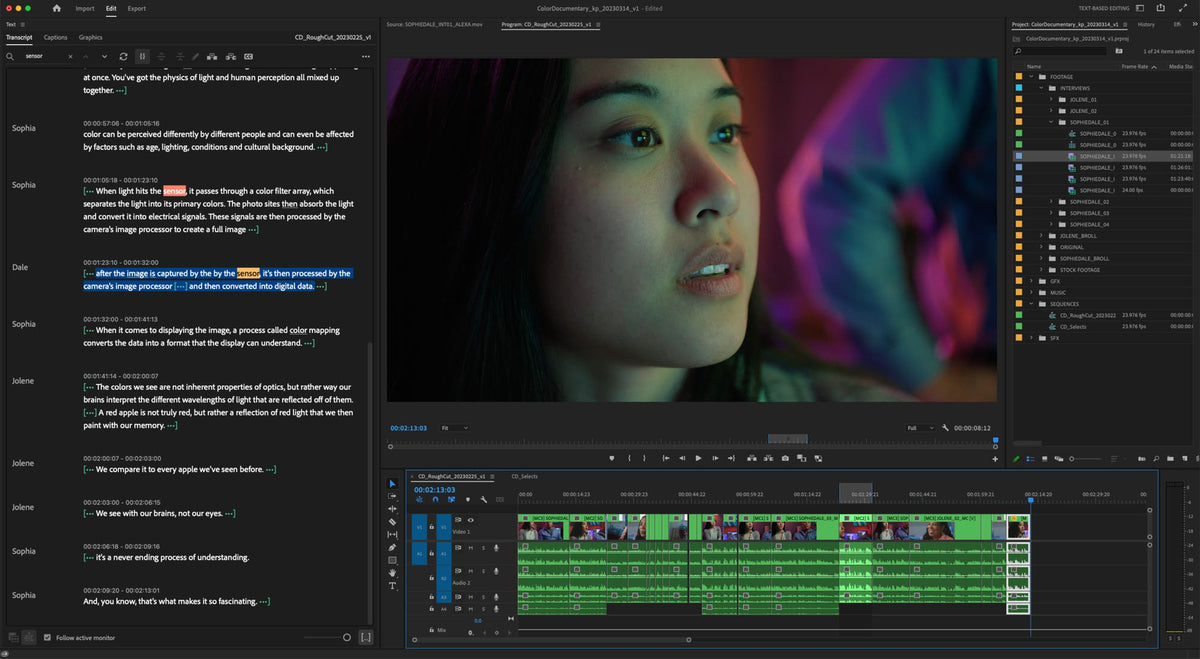
한눈에 보는 Premiere Pro 2023
- Text-Based Editing(23.4). 트랜스크립트에서 단어를 선택하고, 복사하고, 삭제해 러프 컷을 만듭니다.
- 더 좋아진 타이틀(23.0). 타임라인에서 타이틀을 일괄 편집하고, 클릭 한 번으로 정렬하고, 안쪽 또는 바깥쪽 획을 고를 수 있습니다.
- 자막을 그래픽으로 업그레이드(23.1). 자막을 스타일을 입히고 애니메이션할 수 있는 그래픽으로 바꿉니다.
- 자동 톤 매핑(23.2). log, HDR, iPhone HLG 클립이 일반 Rec. 709 시퀀스에서 제대로 보입니다.
- Background Auto Save(23.4). 작업을 계속하는 동안 백업이 저장됩니다.
- Team Projects 개선(23.1~23.5). Sequence Locking, 오프라인 편집, 한눈에 보이는 저장 및 동기화 상태.
- 더 빠른 내보내기와 재생. 단축키 하나로 Media Encoder에 보내기, GPU 가속 Lumetri 스코프와 트랜지션.
- 새 카메라와 포맷. ARRI ALEXA 35, RED V-Raptor XL, Sony VENICE 2, iPhone 시네마틱 클립.
- Legacy Titler 제거(23.0). 프로젝트를 열면 예전 타이틀이 Source Graphics로 업그레이드됩니다.
Text-Based Editing: 문서처럼 영상 편집하기
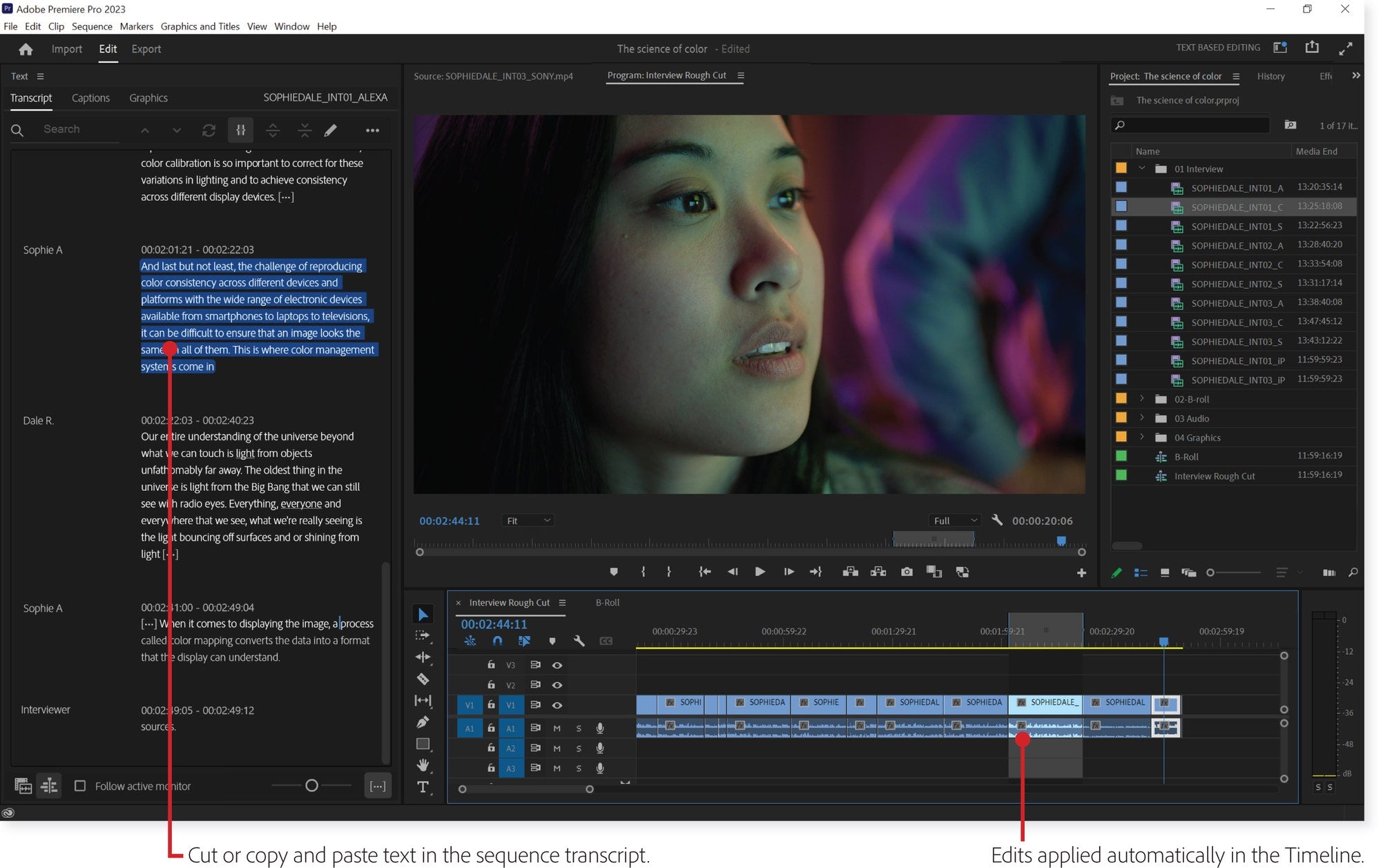
Text-Based Editing은 2023년 5월 Premiere Pro 23.4에 추가됐고, 그해의 가장 중요한 기능입니다. Premiere가 소스 클립을 텍스트로 받아쓰기 때문에, 몇 시간 분량의 푸티지를 일일이 뒤지는 대신 읽고 검색할 수 있습니다.
원하는 문장을 선택해 시퀀스에 삽입하세요. 시퀀스를 만드는 동안 Premiere가 시퀀스 트랜스크립트도 만들어 주므로, 거기서 줄을 잘라내고 복사하고 붙여 넣으면 타임라인이 따라옵니다. 러프 컷이 끝나면 평소 쓰던 트림 도구로 다듬으세요. 완성된 트랜스크립트는 자막으로도 쓸 수 있습니다.
한 해 동안 받아쓰기 언어도 늘었습니다. 버전 23.2에서 Speech to Text에 네덜란드어, 노르웨이어, 스웨덴어가, 23.4에서 덴마크어가 추가됐습니다.
타이틀과 그래픽
Premiere Pro 23.0은 타이틀에 집중했습니다. 이제 타임라인에서 여러 타이틀 클립을 선택해 글꼴, 크기, 색상, 배경을 한꺼번에 바꿀 수 있습니다.

- 유연한 정렬(23.0). Program Monitor에서 클릭 한 번으로 텍스트와 도형을 정렬합니다.
- 안쪽 획과 바깥쪽 획(23.0). 텍스트와 도형의 획을 안쪽, 가운데, 바깥쪽 중에서 고릅니다.
- 더 빨라진 Motion Graphics 템플릿(23.0). After Effects에서 만든 템플릿이 이제 Multi-Frame Rendering을 사용합니다. Adobe에 따르면 재생이 최대 2배 빠릅니다.
- 자막을 그래픽으로 업그레이드(23.1). 자막을 그래픽으로 바꾼 다음 효과, 트랜지션, 키프레임을 추가하세요. 글자는 여전히 Program Monitor나 Text 패널에서 편집할 수 있습니다.
- 더 쉬운 템플릿 가져오기(23.3). 가져온 Motion Graphics 템플릿이 어디로 가는지 새 대화 상자가 알려 줍니다. 바로 Essential Graphics 패널의 Browse 탭입니다.
23.0부터 Legacy Titler는 없어졌습니다. 예전 프로젝트를 열면 레거시 타이틀이 Source Graphics로 업그레이드됩니다. 모양이 조금 달라질 수 있어 약간 손봐야 할 수도 있습니다.
컬러: 톤 매핑, 더 빠른 스코프, ARRIRAW
23.2에서 추가된 자동 톤 매핑으로 log 푸티지, iPhone HLG, 기타 HDR 클립을 표준 Rec. 709 시퀀스에서 함께 쓸 수 있습니다. Premiere가 클립을 변환해 색은 일관되게 유지되고 하이라이트는 잘리지 않으며, LUT도 필요 없습니다. 기본으로 켜져 있고 Sequence Settings에서 끌 수 있습니다.

- GPU 가속 Lumetri 스코프(23.0). 스코프를 열어 둔 채로도 더 매끄럽게 재생됩니다.
- 모든 시퀀스에서 ARRIRAW(23.6). ARRIRAW의 색상 관리가 좋아지고 새 설정이 생겼으며, 하드웨어 가속 덕분에 실시간으로 재생됩니다.
Team Projects로 함께 작업하기
여러 업데이트 덕분에 공유 편집이 더 차분하고 안전해졌습니다.
- 헤더 바에서 공동 작업자 추가(23.1). 지금 Team Project에서 누가 작업 중인지도 볼 수 있습니다.
- Sequence Locking(23.1). 누군가 시퀀스를 열면 Premiere가 다른 사람에게는 그 시퀀스를 잠그므로, 서로의 작업을 덮어쓰지 않습니다.
- Publish와 Changes 열(23.1). 버튼 하나로 편집 내용을 공유하고 어떤 시퀀스가 바뀌었는지 확인합니다.
- 오프라인 편집(23.2). 인터넷이 안 되나요? Premiere가 변경 사항을 로컬에 저장하고, 다시 온라인이 되면 게시하면 됩니다.
- 프로젝트 간 드래그 앤 드롭(23.3). 같은 Production 안의 프로젝트끼리 에셋과 시퀀스를 옮길 수 있습니다.
- 저장 및 동기화 상태(23.5). 클라우드 아이콘으로 Team Project가 저장되고 동기화되고 연결됐는지 보여 줍니다. 로컬 Auto Save 캐시의 위치도 고를 수 있습니다.

더 빠르고 안정적인 일상 편집
23.4에서 추가된 Background Auto Save는 작업을 멈추지 않고 최대 매분 백업을 저장합니다. 새 대시보드가 모든 백그라운드 프로세스를 한곳에 보여 주므로, Premiere가 무엇을 처리하고 있는지 알 수 있습니다.

- 실행 시 재설정 옵션(23.2). Premiere가 시작될 때 보조 키를 누르고 있으면 환경설정을 재설정하거나, 미디어 캐시를 지우거나, 서드파티 플러그인을 건너뛸 수 있습니다.
- Media Encoder로 보내기(23.3). File > Export > Send to Adobe Media Encoder 또는 Option+Shift+M(macOS)과 Alt+Shift+M(Windows)으로 Export 모드를 건너뜁니다. Export 모드에는 최근에 쓴 프리셋 세 개도 표시됩니다.
- GPU 가속 트랜지션(23.3). Center Split, Split, Non-Additive Dissolve가 더 매끄럽게 재생되고 더 빨리 내보내집니다.
- 마스킹(23.1). 회전과 크기 조절에 방해받지 않고 마스크 패스에 많은 점을 추가하고, Program Monitor를 800% 또는 1600%로 확대할 수 있습니다.
- 트랙 헤더 스위치(23.1). Ctrl(Windows) 또는 Command(macOS)를 누른 채로 여러 트랙의 표시나 잠금 같은 스위치를 한 번에 바꿉니다.
- 더 매끄러운 스크롤(23.4)과 스크러빙(23.5). Apple 트랙패드와 Magic Mouse 지원이 좋아졌고, 재생 헤드도 더 부드럽게 드래그됩니다.
- Metadata & Timecode Burn-in(23.5). 타임코드나 파일 이름 같은 클립 정보를 최대 다섯 줄까지 영상과 내보낸 파일에 표시합니다.
- ProRes 미리 보기(23.0). 이제 Windows와 macOS의 대부분 포맷에서 Apple ProRes가 기본 미리 보기 코덱입니다.
- Learn 패널(23.3). Premiere 안에서 보는 튜토리얼과 보관 목록.
새 카메라와 포맷
- ARRI ALEXA 35(23.0), ARRIRAW와 ProRes 포함.
- Apple silicon에서 AAF 지원(23.0), 그리고 Adobe에 따르면 Apple silicon에서 최대 2배 빨라진 10비트 AVC Intra.
- ARRIRAW GPU 디베이어링(23.1)과 RED V-Raptor XL 지원(23.1).
- XAVC HDR 내보내기(23.1), Rec. 2100 PQ, 인트라와 롱 GOP.
- 더 빨라진 RED R3D(23.3), Apple M1과 M2 Mac에서.
- Sony VENICE 2 Version 2.0과 iPhone 시네마틱 클립(23.4).
- Blackmagic RAW 도움말(23.5). BRAW를 가져오면 필요한 플러그인을 Premiere가 안내합니다.

Premiere Pro 2023 기간의 업데이트
- 23.1(2022년 12월). 자막을 그래픽으로, Sequence Locking, 더 좋아진 마스킹. 23.1의 새로운 기능.
- 23.2(2023년 2월). 자동 톤 매핑과 실행 시 재설정 옵션. 23.2의 새로운 기능.
- 23.3(2023년 4월). Media Encoder로 보내기와 최근 내보내기 프리셋. 23.3의 새로운 기능.
- 23.4(2023년 5월). Text-Based Editing과 Background Auto Save. 23.4의 새로운 기능.
- 23.5(2023년 6월). Metadata & Timecode Burn-in과 Team Projects 동기화 상태. 23.5의 새로운 기능.
- 23.6(2023년 8월). 더 좋아진 ARRIRAW 컬러와 실시간 재생. 23.6의 새로운 기능.
Premiere Pro 2023 시스템 요구 사항
Adobe가 Premiere Pro 2023(23.x)에 권장하는 사양입니다.
| 컴퓨터 | Premiere Pro 2023 |
|---|---|
| macOS | macOS 11 Big Sur 이상 |
| Mac 프로세서 | Apple silicon(M1 이상) 또는 Intel 7세대 이상 |
| Windows | Windows 10(64비트) 버전 20H2 이상 |
| Windows 프로세서 | Quick Sync를 지원하는 Intel 7세대 이상, 또는 AMD Ryzen 3000 시리즈 이상 |
| 메모리 | HD는 16 GB, 4K는 32 GB 이상(Apple silicon: 16 GB 통합 메모리) |
| GPU 메모리 | HD와 일부 4K는 4 GB, 4K는 6 GB 이상 |
| 저장 공간 | 앱과 캐시용 빠른 내장 SSD, 그리고 미디어용 빠른 드라이브 |
Premiere Pro 2023은 Premiere Pro 2022가 지원하던 macOS 10.15 Catalina와 Windows 10 버전 1909 지원을 중단했습니다.
저희 플러그인과 템플릿은 Premiere Pro 2023에서 작동합니다
EaseFlow, BetterFX, QuickPaste, Mako는 모두 Premiere Pro 2023에서 작동합니다. 저희 플러그인과 Motion Graphics 템플릿은 Premiere Pro 2021~2027, 프리셋은 2019~2027에서 Windows와 Mac 모두 작동합니다. 2023에 머물든 새 버전으로 옮기든, 도구는 그대로 함께 갑니다.
자주 묻는 질문
Premiere Pro 2023은 언제 출시됐나요?
Adobe는 2022년 10월 18일 Adobe MAX에서 Premiere Pro 2023(버전 23.0)을 출시했습니다. 그해의 마지막 기능 업데이트는 2023년 8월의 23.6이었습니다.
Premiere Pro 2023의 어느 버전에서 Text-Based Editing이 추가됐나요?
2023년 5월에 출시된 버전 23.4입니다. 그 전에는 공개 베타에 있었습니다.
Premiere Pro 2023에 Legacy Titler가 아직 있나요?
아니요. Premiere Pro 2023에서 제거됐습니다. 예전 레거시 타이틀은 프로젝트를 열 때 Source Graphics로 업그레이드되고, Essential Graphics 도구로 편집합니다.
지금도 Premiere Pro 2023을 설치할 수 있나요?
네. Creative Cloud 앱에서 Premiere Pro의 Other versions를 선택하고 23.x를 고르세요. 새 버전 옆에 나란히 설치됩니다.
다음에 무엇이 나왔는지 궁금하신가요? Premiere Pro 2024의 새로운 기능을 읽거나 Premiere Pro 플러그인을 확인하세요.