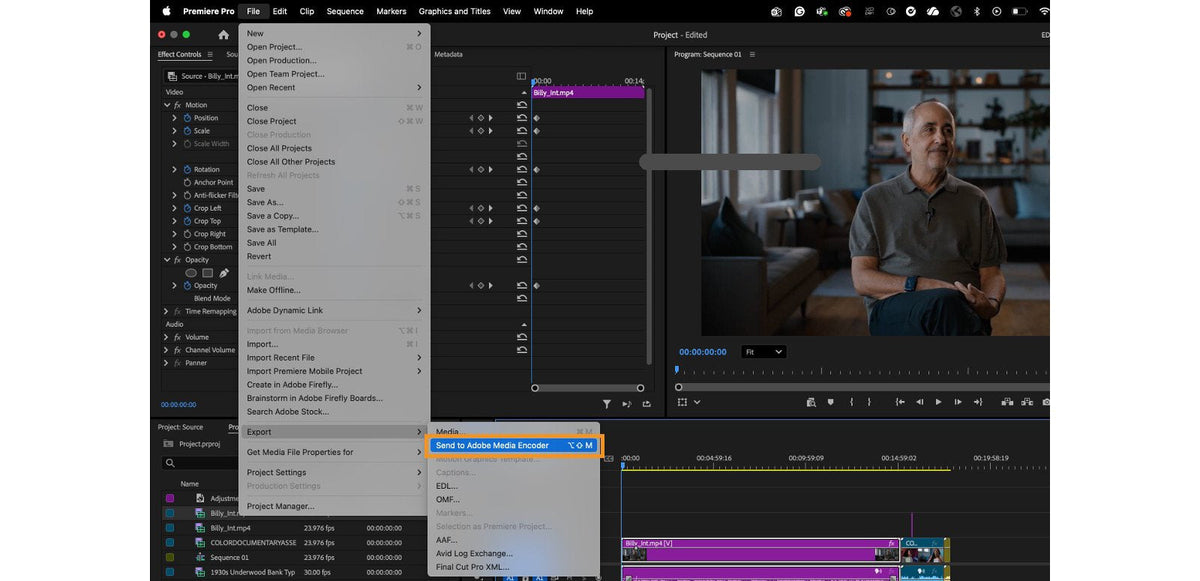
Send to Adobe Media Encoder
Wybierz File > Export > Send to Adobe Media Encoder albo naciśnij Option+Shift+M na macOS lub Alt+Shift+M na Windows. Twoja sekwencja trafia prosto do Media Encoder bez otwierania trybu Export. Eksport działa w tle, więc możesz dalej montować.

Ostatnie presety w trybie Export
Menu Preset w trybie Export pokazuje teraz trzy ostatnie presety, z którymi eksportowałeś. Jeśli co tydzień oddajesz te same formaty, twój następny eksport jest dwa kliknięcia stąd.
Także w tej aktualizacji
- Przeciąganie w Productions. Przenoś zasoby i sekwencje między projektami w tej samej Production. Przytrzymaj Cmd (macOS) lub Ctrl (Windows), żeby zamiast tego kopiować.
- Szybszy RED R3D. Lepsze odtwarzanie materiału RED na Macach z Apple M1 i M2.
- Przejścia z akceleracją GPU. Center Split, Split i Non-Additive Dissolve odtwarzają się płynniej i eksportują szybciej.
- Nowy panel Learn. Samouczki i osobista lista do obejrzenia w Window > Workspaces > Learning.
- Łatwiejszy import szablonów. Okno wyjaśnia, że zaimportowane szablony Motion Graphics trafiają na kartę Browse w panelu Essential Graphics.
Wszystkie funkcje z tego roku znajdziesz w artykule nowości w Premiere Pro 2023.
FAQ
Jaki jest skrót do wysyłania sekwencji do Media Encoder?
Option+Shift+M na macOS i Alt+Shift+M na Windows, od Premiere Pro 23.3.
Czy Text-Based Editing było w Premiere Pro 23.3?
Nie. Wtedy było jeszcze w publicznej becie. Trafiło do Premiere Pro 23.4 w maju 2023 roku.
Chcesz nakładać efekty tak szybko, jak eksportujesz? BetterFX daje ci każdy efekt pod jednym skrótem.